Tabla de contenidos (TOC)
En la esquina superior izquierda, haz clic en  para abrir la Tabla de Contenidos, brevemente TOC de ahora en adelante, del mapa. El TOC muestra todos los conjuntos de datos involucrados con el Mapa y permite administrar tus propiedades y representaciones en el mapa.
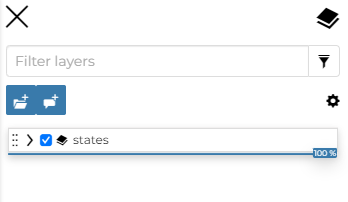
La tabla de contenidos (TOC)
Desde el TOC puedes:
administrar la Configuración de TOC (haz clic en
 ) (Consulta la Documentación de MapStore para obtener más información).
gestionar los conjuntos de datos Superposición;
filtrar la lista de conjuntos de datos escribiendo texto en el campo Filtrar conjuntos de datos;
administrar las propiedades de los conjuntos de datos como Opacidad (desplaza el cursor de opacidad), Visibilidad (haz clic en |ocultar_botón| para que el conjunto de datos no sea visible, haz clic en |mostrar_botón| para mostrarlo en el mapa);
agregar y administrar Anotaciones (haz clic en
 )
)administrar la Configuración del conjunto de datos, consulta el siguiente párrafo.
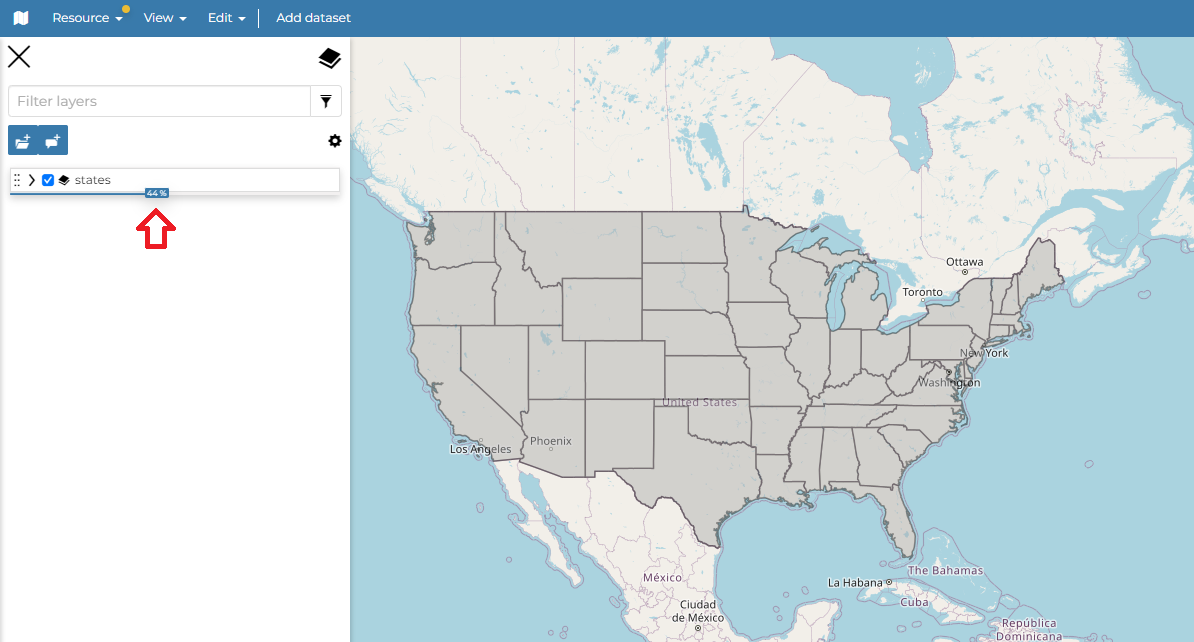
Desplazando la opacidad del conjunto de datos
Selecciona un Conjunto de datos de la lista y haz clic en él; la Barra de herramientas del conjunto de datos debería aparecer en el TOC.
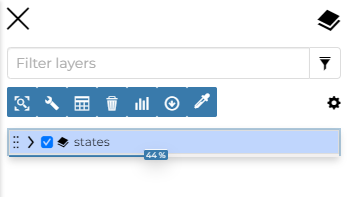
La barra de herramientas del conjunto de datos
La Barra de herramientas muestra muchos botones:
el botón Acercar a la extensión del conjunto de datos te permite ampliar la extensión del conjunto de datos;
el botón Filtrar capa que actúa directamente sobre una capa con WFS disponible y filtra su contenido;
el botón Tabla de atributos para explorar las características del conjunto de datos y sus atributos (más información en Tabla de atributos);
el botón Eliminar para eliminar conjuntos de datos (haz clic en Eliminar conjunto de datos para confirmar su elección);
el botón Widgets para crear widgets (ver Creando widgets).
el botón Exportar datos;
el botón Configuración te guía a través de la personalización de la configuración del conjunto de datos (consulta el siguiente párrafo);
el botón ** Comparar Herramienta** para Deslizar o Espiar la capa seleccionada
el botón Editar estilo;
Administrar la configuración del conjunto de datos
El panel Configuración del conjunto de datos se parece al siguiente.
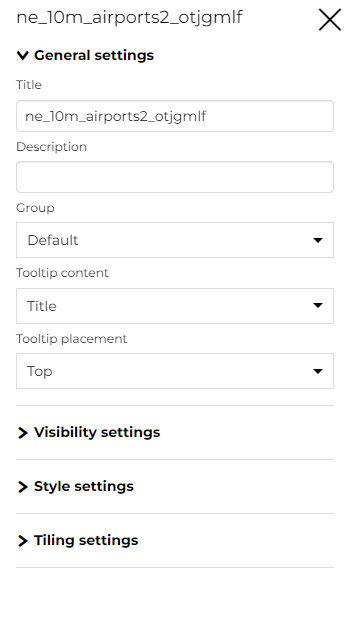
El panel de configuración del conjunto de datos
La Configuración del conjunto de datos se divide en tres grupos:
*Configuración general
Configuración de visibilidad
Configuración de estilo
Configuración de mosaico
En la pestaña General del Panel de configuración puedes personalizar el Título del conjunto de datos, insertar una Descripción, cambiar/agregar el Grupo de conjunto de datos, cambiar el Contenido de información sobre herramientas y la Ubicación de información sobre herramientas .
La pestaña Visibilidad donde puedes cambiar la Opacidad de la capa y agregar los Límites de visibilidad para mostrar la capa solo dentro de ciertos límites de escala
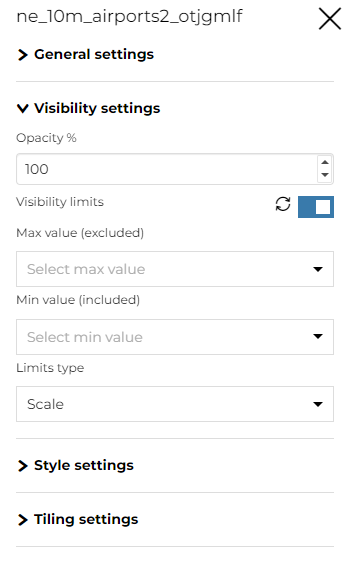
La pestaña Visibilidad en el Panel de Configuración
La pestaña Estilo te permite seleccionar entre los estilos de capa disponibles y cambiar el Ancho y el Alto de la Leyenda.
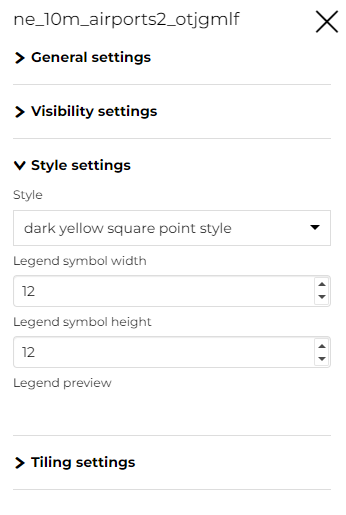
La pestaña Estilo en el Panel de Configuración
Haz clic en la pestaña Mosaico para cambiar el Formato de salida de las solicitudes WMS, el Tamaño del mosaico y habilitar/deshabilitar el Transparente, el Usar opciones de caché y el Mosaico único.
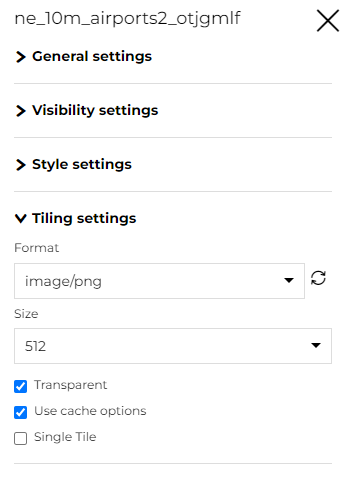
La pestaña Mosaico en el Panel de configuración
Agregar una anotación
Haz clic en el de la barra de herramientas TOC para enriquecer el mapa con características especiales que exponen información adicional, marcan una posición particular en el mapa, etc. Desde aquí el editor puede insertar un Título y una Descripción.
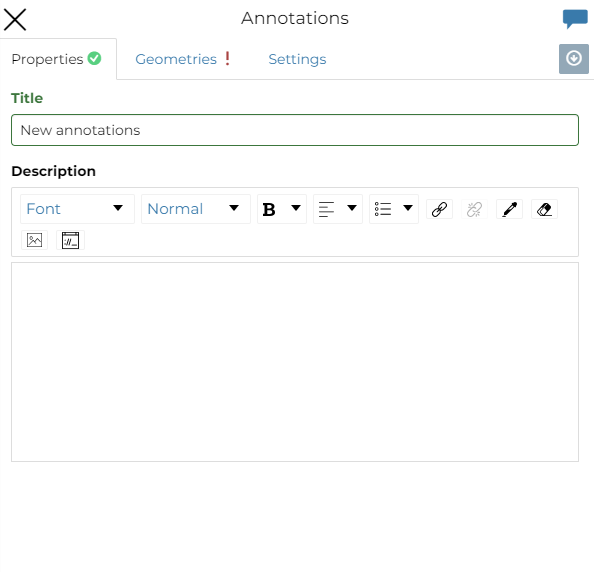
Panel de anotaciones
Para comenzar, desde el panel de anotaciones, el editor agrega una nueva anotación seleccionando la pestaña Geometrías.
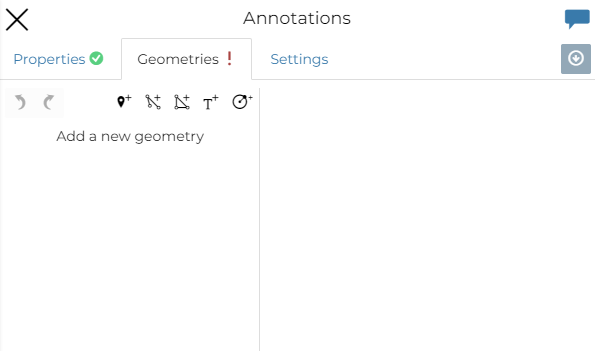
Agregar anotaciones
Aquí puedes elegir entre cinco tipos diferentes de Geometrías:
Marcador
Línea
Polígono
Texto
Círculo
Consulta la Documentación de MapStore para obtener más información.