Otras herramientas de menú
En la parte superior del Mapa y en la Barra lateral del mapa hay más elementos de menú que vamos a explicar en esta sección.
Agregar conjunto de datos
Todos los conjuntos de datos disponibles en GeoNode, tanto cargados como remotos, se pueden cargar en el mapa a través del Catálogo. Haz clic en la opción Añadir conjunto de datos del Menú para echar un vistazo al panel del catálogo.
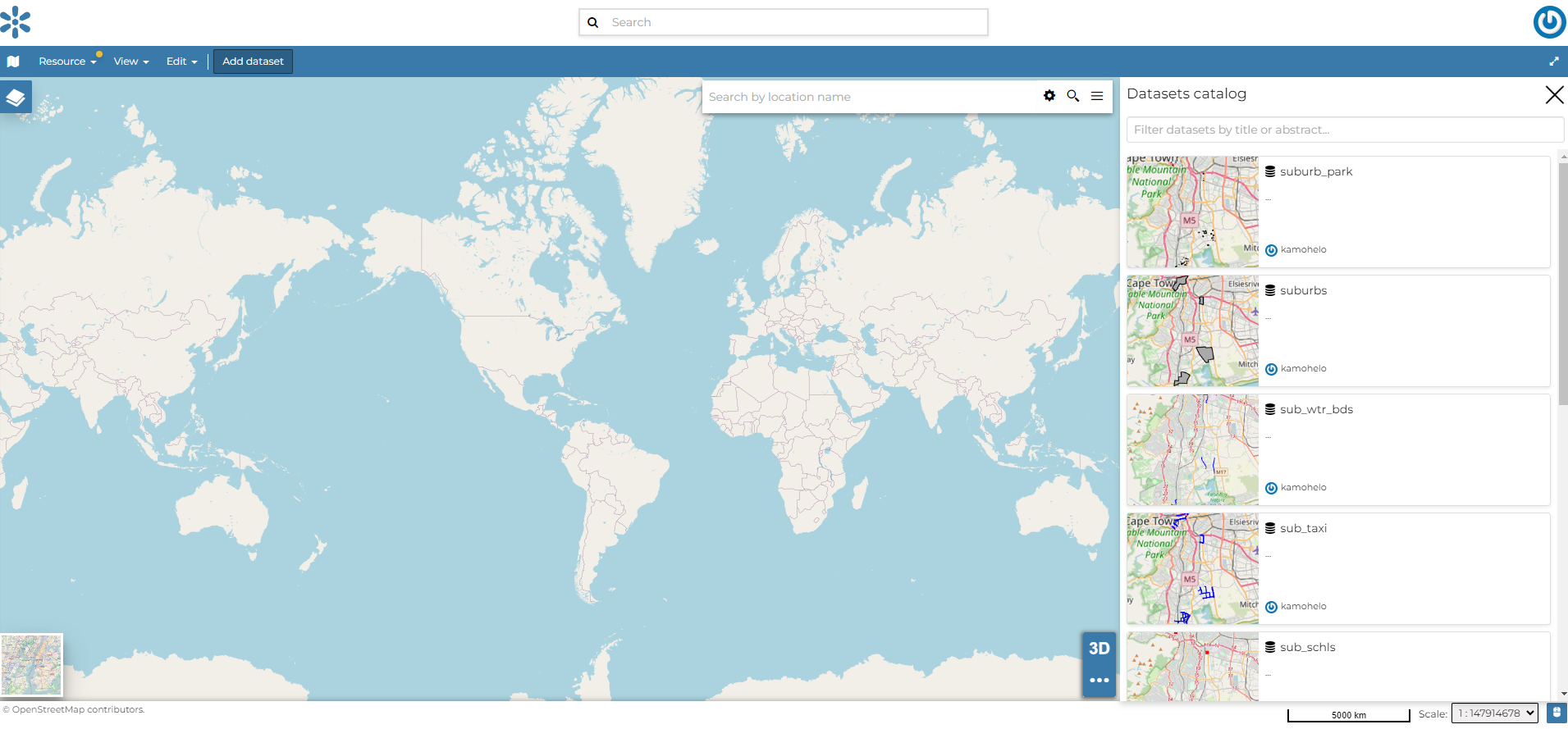
El catálogo de conjuntos de datos
Puedes navegar a través de conjuntos de datos y ver sus imágenes Miniatura, Título, Descripción y Resumen. Haz clic en un conjunto de datos para cargarlo en el mapa; también será visible en Tabla de contenidos (TOC).
Guardar un mapa
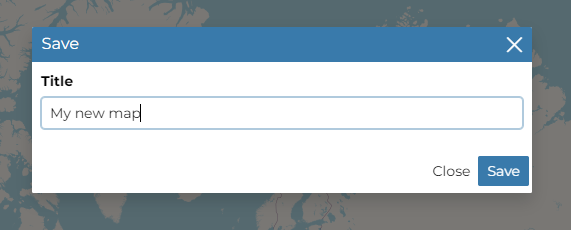
Guardar como opción de mapa
El título del mapa actual se completa de forma predeterminada. Puede cambiarlo al nombre que prefiera y luego hacer clic en Guardar. La página se recargará y su mapa debería estar visible en la lista Encontrar datos.
Imprimir un mapa
Al hacer clic en el botón  de la barra lateral, se abrirá la ventana de impresión.
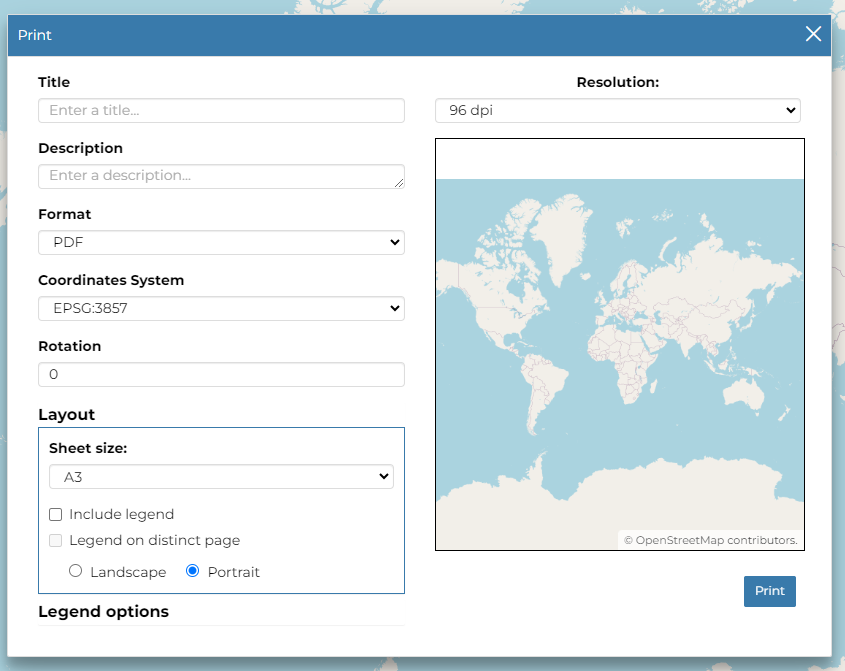
La ventana de impresión
Desde esta ventana podrás:
ingresar Título y Descripción;
elegir la Resolución en ppp;
seleccionar el formato
seleccionar la coordenada
agregar la escala
agregar cuadrícula con etiqueta
personalizar el Diseño
el Tamaño de hoja (A3, A4);
si incluye la leyenda o no;
si poner la leyenda en página aparte;
la Orientación de la página (Paisaje o Retrato);
personalizar la Leyenda
la Fuente de etiqueta;
el Tamaño de fuente;
el énfasis de fuente (negrita, cursiva);
si Forzar Etiquetas;
si utilizar Fuente antialiasing;
el Tamaño del icono;
la Resolución de la leyenda en ppp.
Para imprimir la vista haga clic en Imprimir.
Realizar mediciones
Haz clic en el botón  de la barra lateral para realizar una medición. Como puedes ver en la imagen a continuación, esta herramienta le permite medir Distancias, Áreas y el Rumbo de líneas.
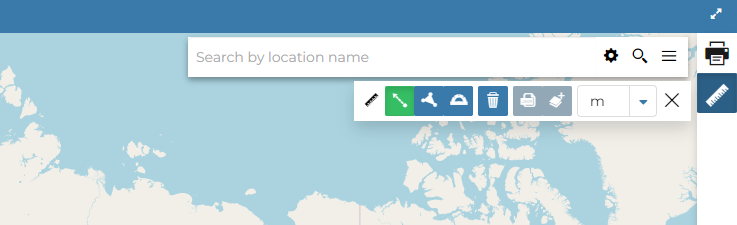
La herramienta de medición
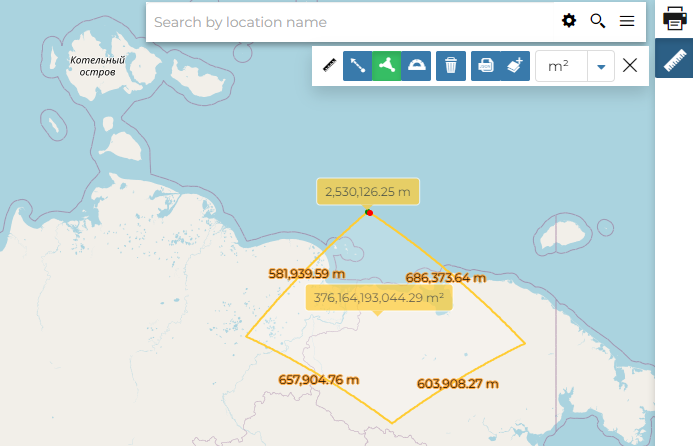
Áreas de medición