Edición de conjuntos de datos
El enlace Edit en el menú de la Página del conjunto de datos abre una lista de opciones como las que se muestran en la siguiente imagen.
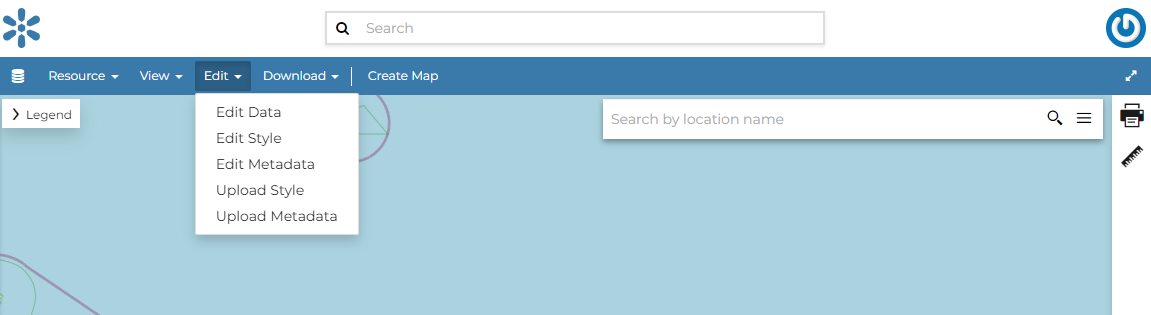
Enlace de edición del conjunto de datos
En esa lista de opciones, puedes ver tres opciones enumeradas como:
Editar datos
Editar estilos
Editar metadatos
Subir estilo
Subir metadatos
En esta sección aprenderás cómo editar un Conjunto de datos y sus datos. Consulta Metadatos de conjuntos de datos para aprender cómo explorar el conjunto de datos Metadatos, cómo cargarlos y editarlos. Los Estilos se cubrirán en una sección dedicada, consulte Estilo del conjunto de datos.
Editar los datos del conjunto de datos
El enlace Editar datos de las opciones de Edición de conjunto de datos abre el Conjunto de datos dentro de un Mapa.
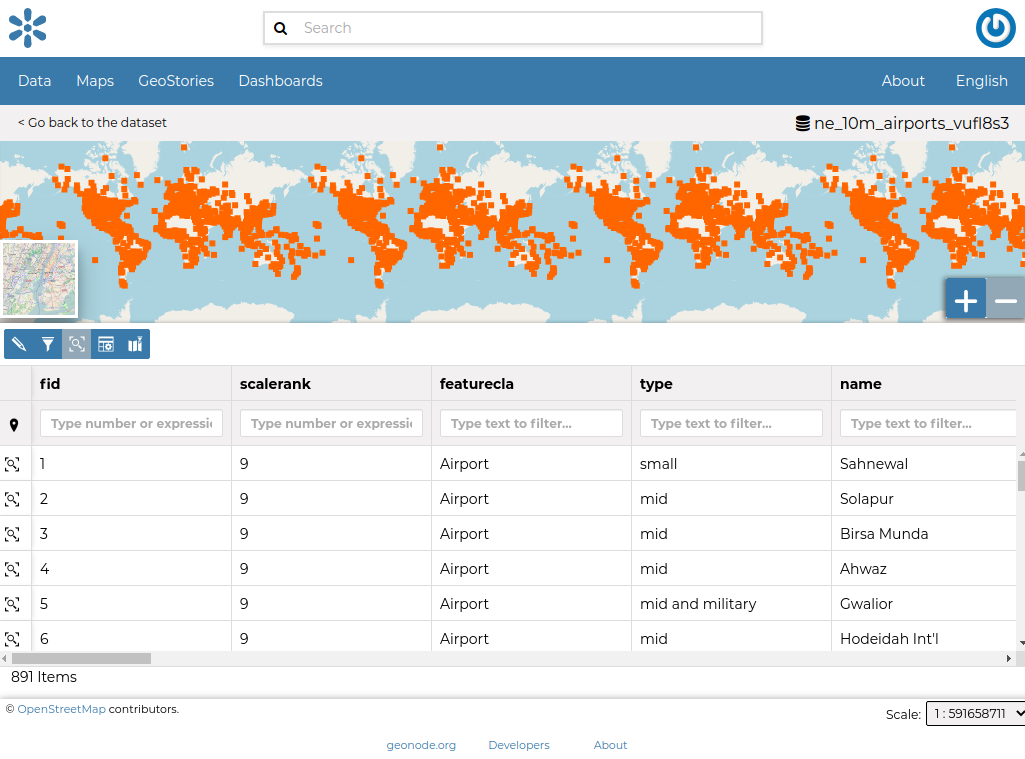
Edición de los datos del conjunto de datos
El panel Tabla de atributos del Conjunto de datos aparecerá automáticamente en la parte inferior del Mapa. En ese panel se enumeran todas las características. Para cada característica, puedes hacer zoom en su extensión haciendo clic en el icono de lupa correspondiente  Al principio de la fila, también puedes observar qué valores asume la característica para cada atributo.
Haga clic en Modo de edición  para iniciar una sesión de edición.
Ahora podrás:
Agregar nuevas características
A través del botón Agregar nueva característica
 es posible configurar una nueva función para su conjunto de datos. Completa los campos de atributos y haz clic en
  para guardar tu cambio. Tu nueva característica aún no tiene forma, haz clic en
  para dibujar su forma directamente en el Mapa y luego haz clic en para salvarlo.
Nota
Cuando su nueva característica tiene una forma de múltiples vértices, debes hacer doble clic en el último vértice para finalizar el dibujo.
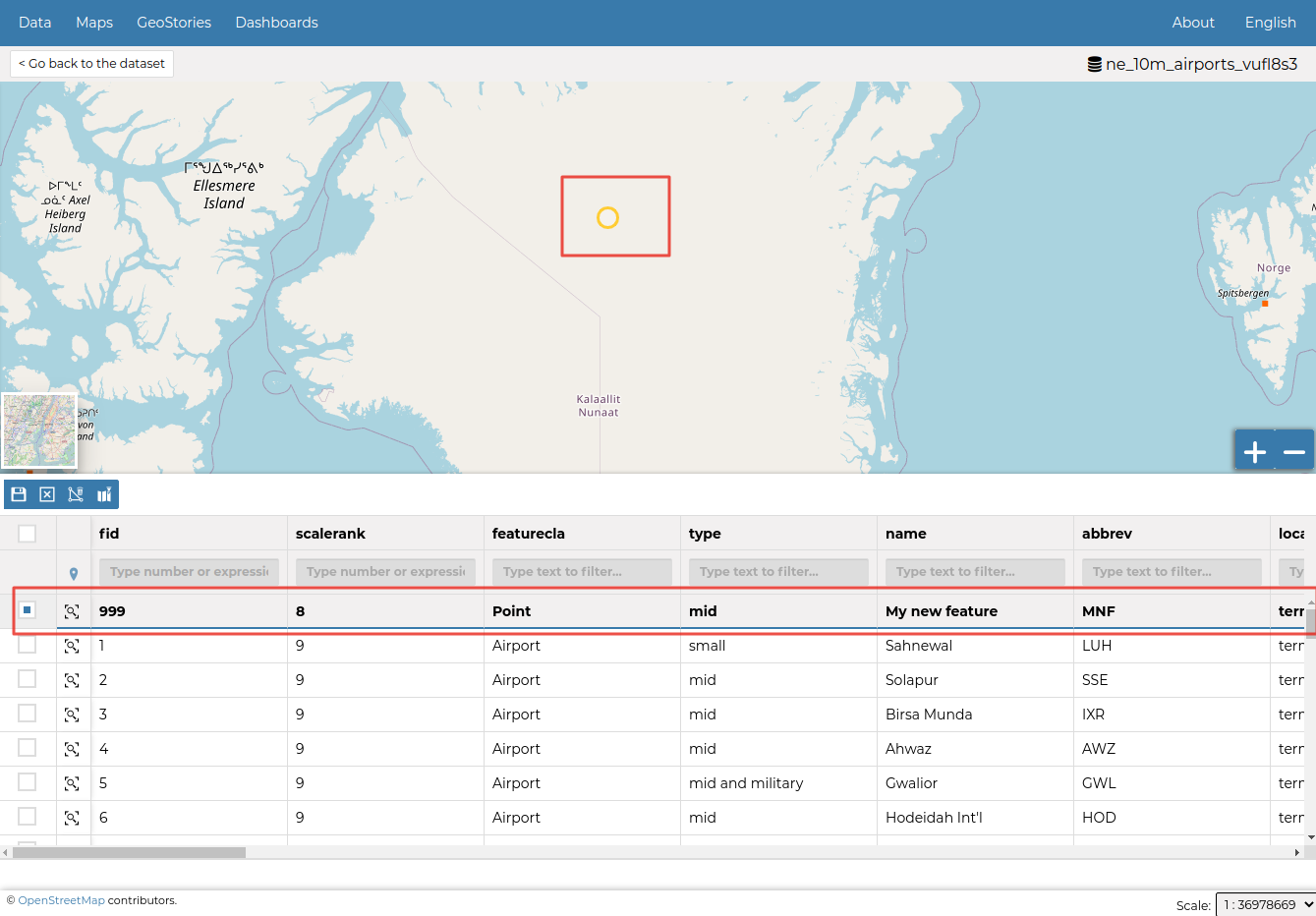
Crear nueva función
Eliminar funciones
Si deseas eliminar una característica, debes seleccionarla en la Tabla de atributos y hacer clic en
 .
.Cambiar la forma de la característica
Puedes editar la forma de una geometría existente arrastrando sus vértices con el mouse. Un círculo azul te permite saber qué vértice estás moviendo.
Las entidades pueden tener formas de varias partes. Puedes agregar partes a la forma al editarla.
Cambiar los atributos de las funciones
Cuando estás en Modo Edición también puedes editar los valores de los atributos cambiándolos directamente en los campos de texto correspondientes. Puedes lograr esto ingresando al modo de edición y haciendo doble clic en los valores.
Una vez que hayas terminado, puedes finalizar la Sesión de edición haciendo clic en el botón  .
.
De forma predeterminada, el visor de mapas GeoNode está basado en MapStore; consulta la Documentación de MapStore para obtener más información.