Descarga de conjuntos de datos
En la parte superior del Menú Conjunto de Datos hay un enlace Descargar donde es posible descargar:
Conjunto de datos
Metadatos ISO
Metadatos Dublin Core
Al hacer clic en ISO Metadata o Dublin Core Metadata se exportan los metadatos de la capa en formato xml.
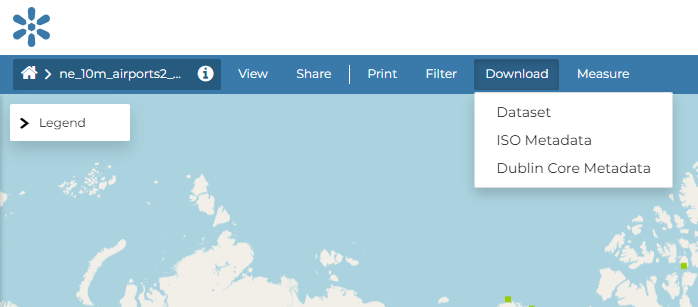
Descargando metadata
Abre la opción Dataset y podrás seleccionar de una lista de opciones de los formatos de archivo de exportación admitidos.
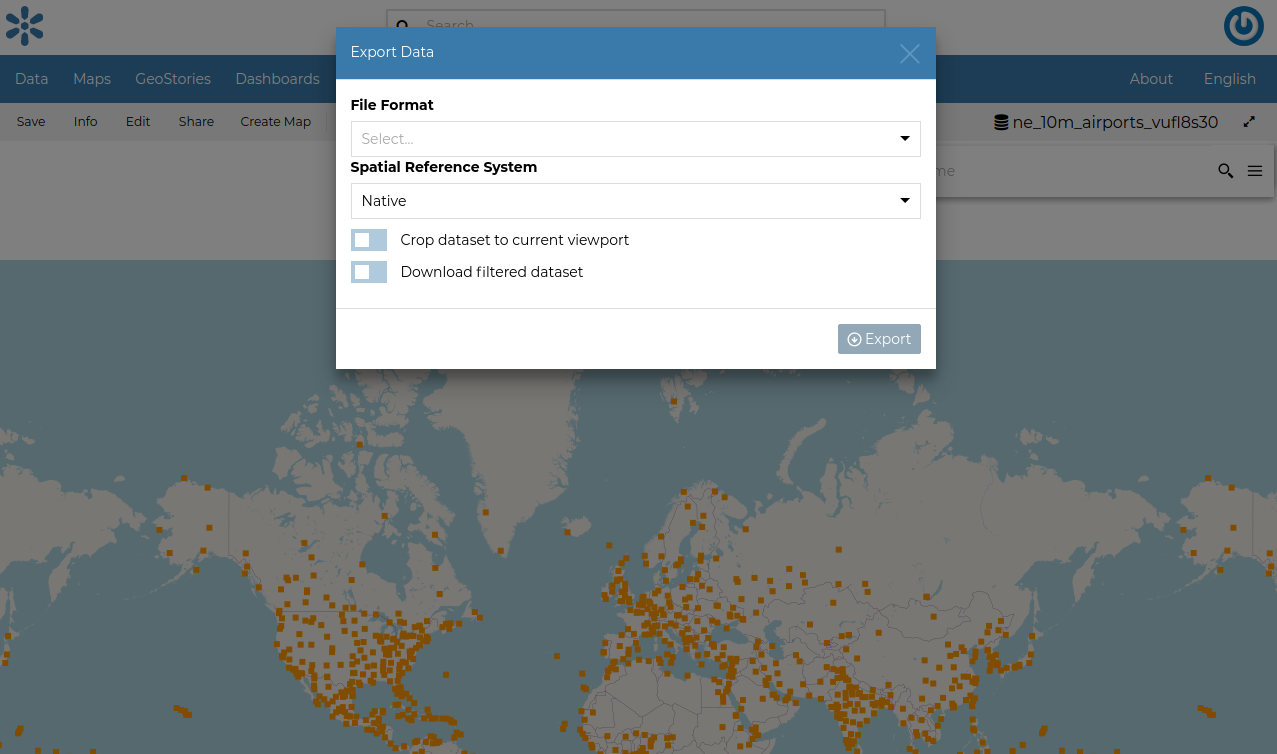
Descargando conjuntos de datos
Como se muestra en la imagen de arriba, GeoNode te permite descargar un subconjunto de datos. Haz clic en Descargar conjunto de datos filtrados para descargar datos filtrados.
Al hacer clic en Exportar, el archivo se prepara y se muestra una notificación cuando el archivo está listo
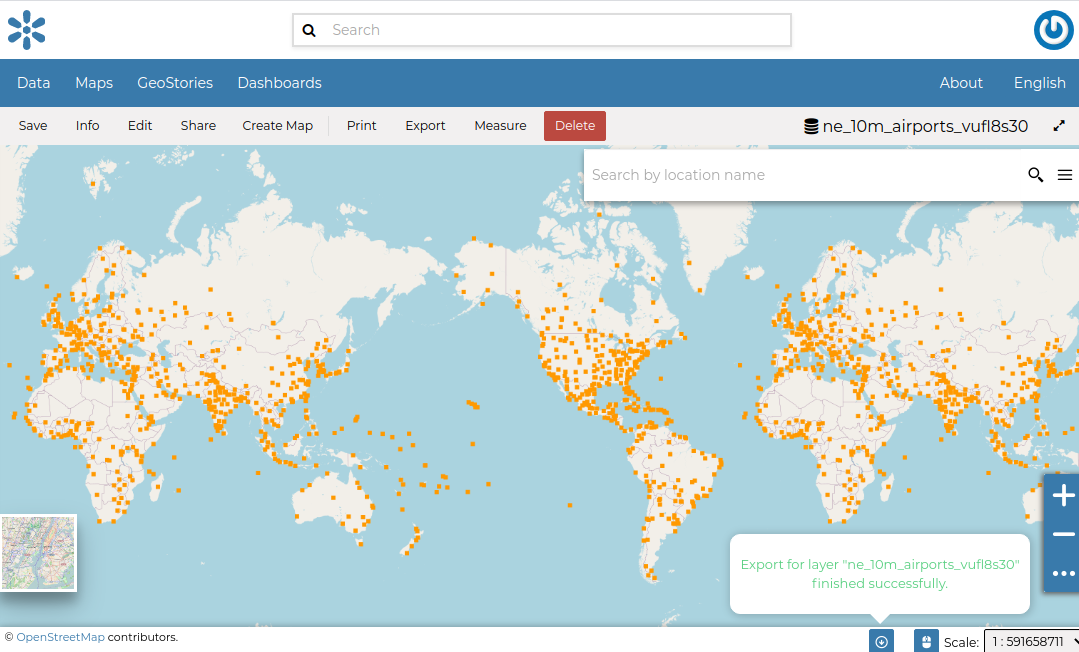
Listo para exportar
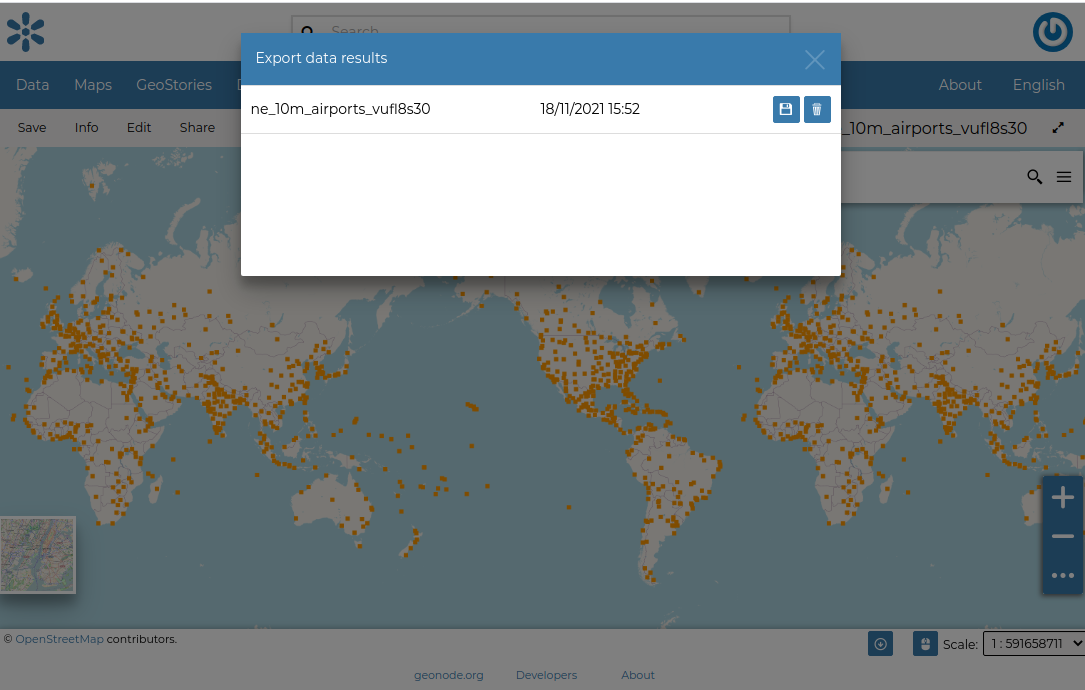
Para descargar el archivo a tu máquina, haz clic en el icono de exportar conjunto de datos. Esto abre los archivos de exportación preparados y puedes guardarlos haciendo clic en el icono de guardar en cada elemento.

Icono de resultados de exportación
Impresión
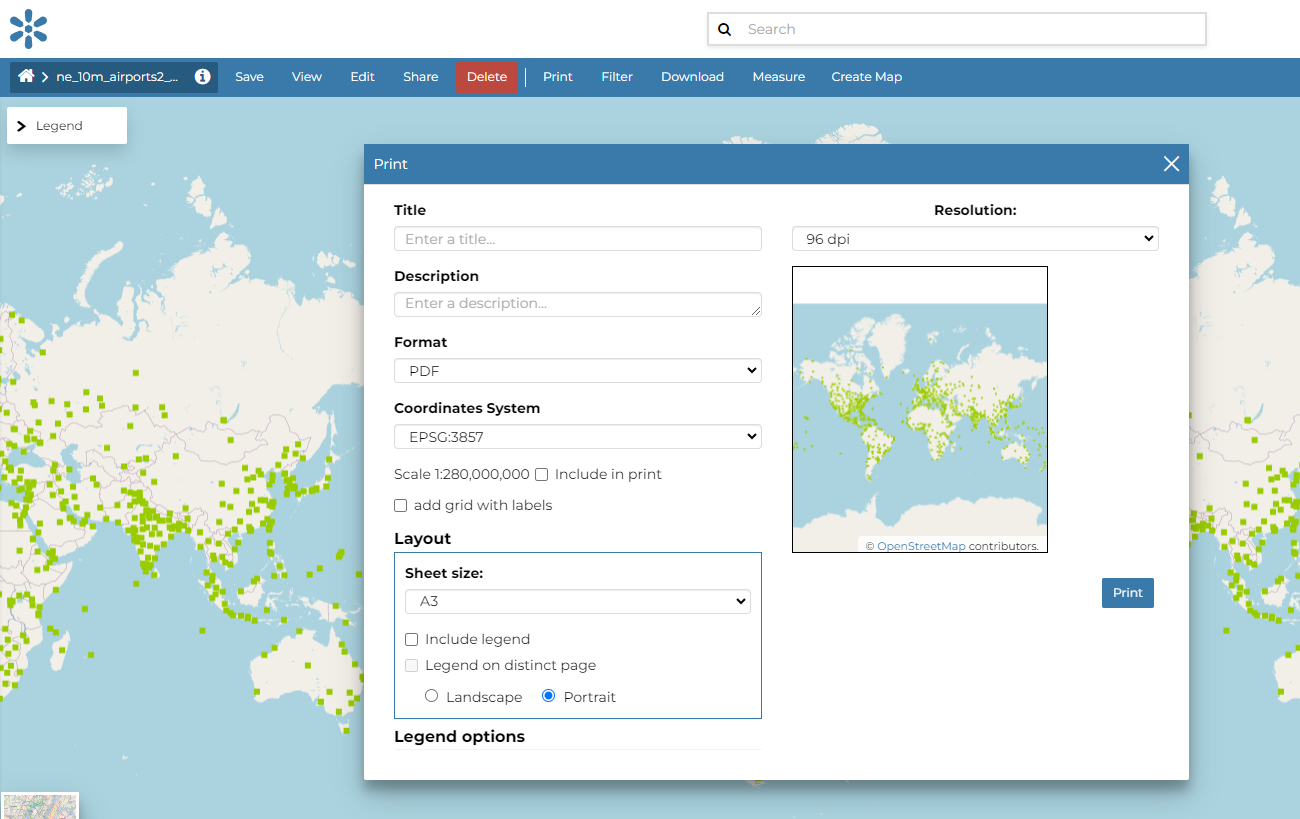
La ventana de impresión
Desde esta ventana podrás:
ingresar Título y Descripción;
elegir la Resolución en ppp;
seleccionar el formato
seleccionar la coordenada
agregar la escala
agregar cuadrícula con etiqueta
personalizar el Diseño
el Tamaño de hoja (A3, A4);
si incluye la leyenda o no;
si poner la leyenda en página aparte;
la página Orientación (Paisaje o Retrato);
personalizar la Leyenda
la Fuente de etiqueta;
el Tamaño de fuente;
el énfasis de fuente (negrita, cursiva);
si Forzar Etiquetas;
si utiliza Fuente antialiasing;
el Tamaño del icono;
la Resolución de leyenda en ppp.
Para imprimir la vista haz clic en Imprimir.