Información del Documento
Desde la Página de búsqueda de documentos (ver Encontrar datos) puede seleccionar el documento que le interesa y hacer clic en su nombre para ver una descripción general del mismo.
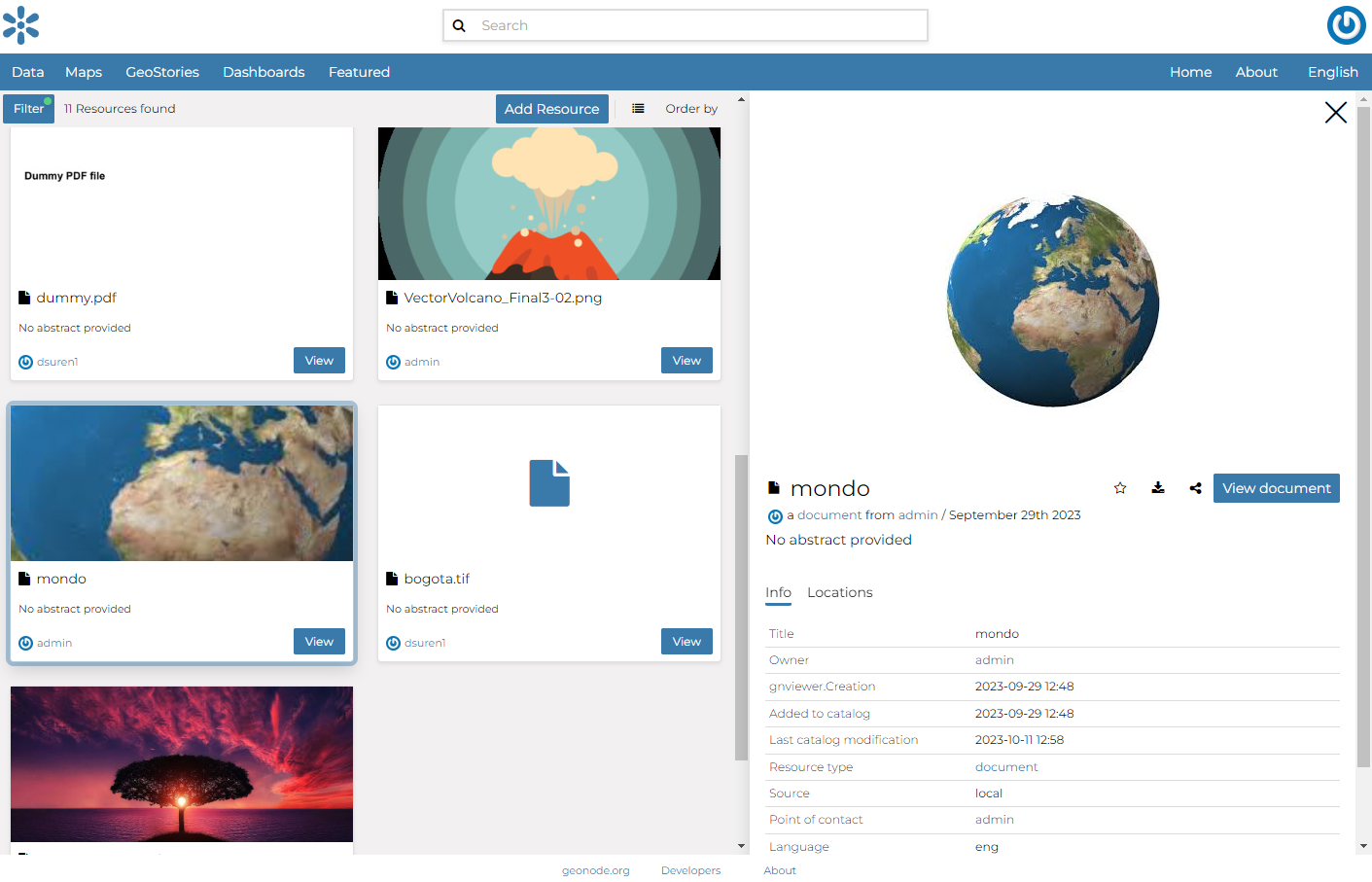
El panel de información reporta:
La pestaña Información está activa de forma predeterminada. Esta sección de pestaña muestra algunos metadatos del documento, como su título, resumen, fecha de publicación, etc. Los metadatos también indican el propietario del documento, cuáles son las categorías de temas a las que pertenece el documento y qué regiones se ven afectadas.
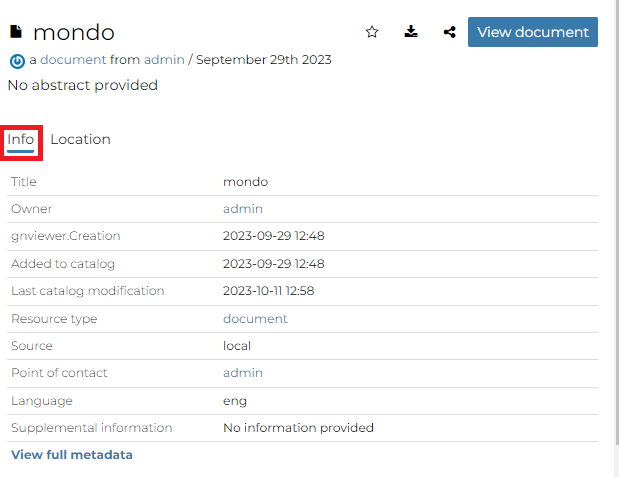
Pestaña Información del documento
La pestaña Ubicación muestra la extensión espacial del documento.
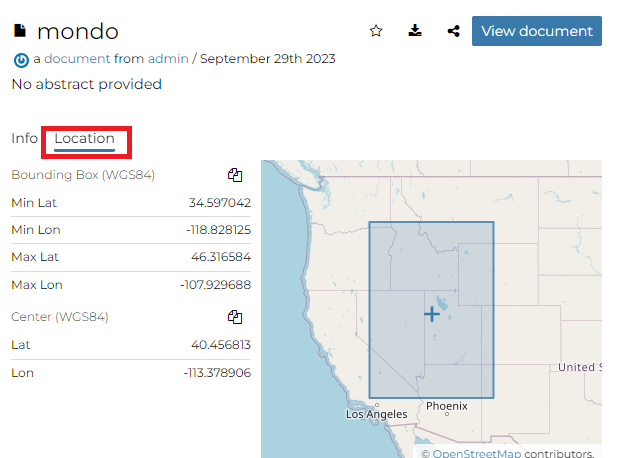
Pestaña Ubicación del documento
Al hacer clic en los iconos de copiar, tendrás una copia de la Caja Delimitadora actual o del Centro en el portapapeles, que una vez pegada será un texto en formato WKT.
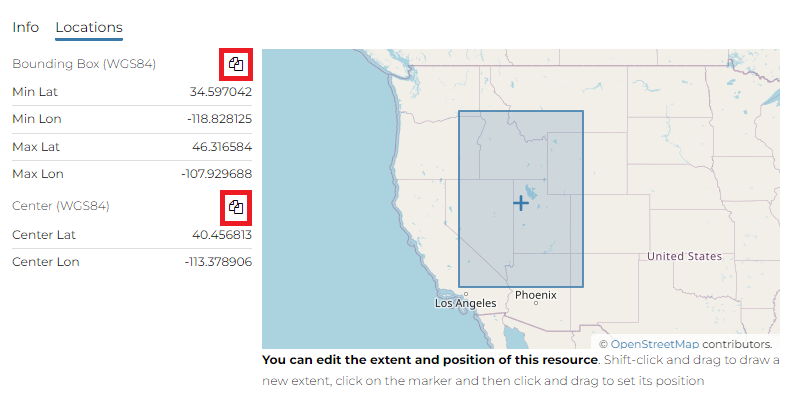
Caja Delimitadora y Centro
Advertencia
Desde Información del Documento la pestaña Ubicación está en modo de solo lectura, para editarla consulte Edición de documentos
La pestaña Recursos vinculados muestra los recursos, que pueden ser Conjuntos de datos, Mapas, GeoHistorias y Paneles (Dasboards), vinculados al documento.
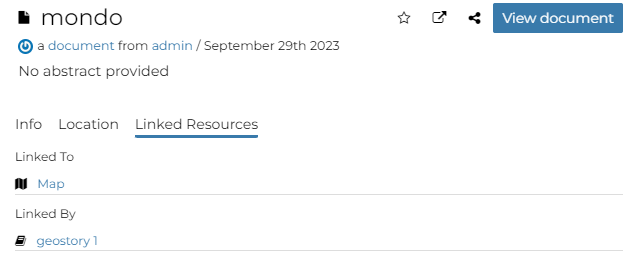
Pestaña Recursos vinculados al documento
Nota
Cuando un recurso está «vinculado desde» el documento, el enlace se encuentra en la lista Vinculado por, mientras que cuando un recurso está vinculado al documento, el enlace se encuentra en la lista Usado por
Advertencia
Desde Llenar los metadatos del documento es posible editar el documento Recursos vinculados
Desde la barra de herramientas derecha en el panel Información es posible:

Barra de herramientas de información del documento
Agregá el documento a tus Favoritos (ver Actualizando el perfil), haciendo clic en el icono de estrella.
Descargar directamente el documento en formato ShapeFile
Compartir la URL del documento
Cambia el documento Título haciendo clic en él
Puedes acceder a la página de detalles del documento haciendo clic en Ver documento en el panel de descripción general. Esa página se parece a la que se muestra en la imagen a continuación.

Página del documento
En la página de un documento, el recurso se muestra directamente en la página o se puede acceder a él haciendo clic en el enlace proporcionado debajo del título.
Explorando las secciones del menú de detalles del documento
Tan pronto como se abre un documento, se muestra el panel Información. Informa los metadatos del documento, como su título, resumen, fecha de publicación, etc. Los metadatos también indican el usuario responsable de cargar y administrar este contenido, así como el grupo al que está vinculado.
Información del documento
Seleccionando Ver Metadatos desde el botón Ver es posible visualizar los metadatos del documento
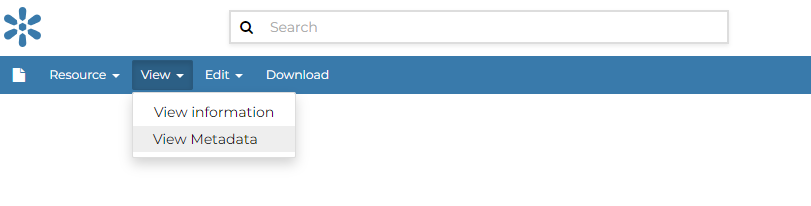
Metadatos del documento
Debajo del botón Recurso, es posible seleccionar la opción Compartir para proporcionar el enlace del documento para compartir.
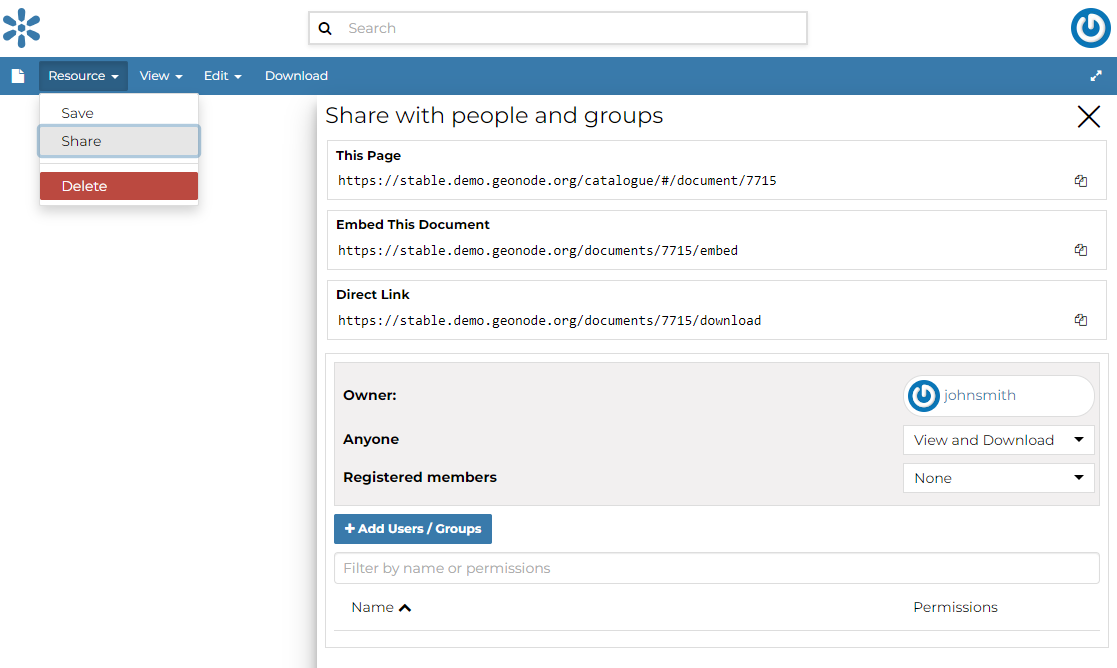
Compartir documentos
Si desea descargar el documento, haga clic en el botón Descargar y el documento se descargará automáticamente.

Descarga de metadatos del documento