Seguridad OAuth2: autenticación y autorización
GeoNode interactúa con GeoServer a través de un mecanismo de seguridad avanzado basado en el protocolo OAuth2 y GeoFence. Esta sección es un recorrido por la configuración y la instalación de la seguridad avanzada de GeoNode y GeoServer.
Lo que veremos en esta sección es:
Introducción
GeoNode (Backend de seguridad):
Autenticación de Django
Configuración y configuración del kit de herramientas OAuth de Django
Detalles sobre la configuración de seguridad de
settings.py
GeoServer (Backend de seguridad):
Subsistema de seguridad GeoServer
Introducción al complemento de seguridad OAuth2 de GeoServer
Configuración del
Servicio de rol REST de GeoNodeConfiguración del
Filtro de autenticación OAuth2 de GeoNodeLas Cadenas de Filtros de Autenticación de GeoServer
Introducción al complemento GeoFence, el marco de seguridad avanzado para GeoServer
Solución de problemas y funciones avanzadas:
Problemas comunes y soluciones
Cómo configurar puntos finales protegidos con
HTTPSFunciones avanzadas de GeoFence
Introducción
GeoServer, es decir, el servidor backend geoespacial de GeoNode, es un servidor espacial que necesita usuarios autenticados para acceder a recursos protegidos o funciones de administración.
GeoServer admite varios tipos de mecanismos de autenticación y autorización. Estos sistemas se pueden conectar entre sí y GeoServer puede usarlos al mismo tiempo mediante el uso de una cadena de filtros. En pocas palabras, este mecanismo permite a GeoServer verificar los diferentes protocolos de autenticación y autorización uno por uno. GeoServer utiliza el primero que coincide para autorizar a los usuarios.
La autenticación de GeoNode se basa de manera predeterminada en el subsistema de seguridad de Django. La autenticación de Django permite a GeoNode administrar sus usuarios, grupos, roles y sesiones internos.
GeoNode tiene algunos componentes externos, como GeoServer o QGis Server, que son servicios enchufables e independientes, dedicados a la gestión de datos geoespaciales. Estos servicios externos tienen sus propios mecanismos de autenticación y autorización, los cuales deben ser sincronizados de alguna manera con los de GeoNode. Además, en la mayoría de los casos, y a menos que se configure específicamente para deshabilitarlo, estos servicios externos mantienen un acceso de seguridad alternativo que, por ejemplo, permite a GeoNode modificar el catálogo geoespacial de manera interna, o a un administrador del sistema tener acceso independiente y privilegiado a los servidores.
Antes de profundizar en cómo funcionan la Autenticación y Autorización (A&A) de GeoServer/GeoNode y cómo se pueden configurar para que funcionen correctamente con GeoNode, aclaremos rápidamente la diferencia entre los conceptos de Autenticación y Autorización.
Autenticación
La autenticación es el proceso de verificar la identidad de alguien mediante el uso de algún tipo de credenciales y un protocolo de enlace. Si las credenciales son válidas, comienza el proceso de autorización. El proceso de autenticación siempre pasa al proceso de autorización (aunque a menudo parezca que están combinados). Los dos términos se suelen utilizar como sinónimos, pero son dos procesos diferentes.
Para obtener más detalles y explicaciones sobre los conceptos de autenticación, eche un vistazo aquí.
Autorización
La autorización es el proceso de permitir a los usuarios autenticados acceder a recursos protegidos verificando sus roles y derechos con algún tipo de mecanismo o protocolo de reglas de seguridad. En otras palabras, permite controlar los derechos de acceso otorgando o denegando permisos específicos a usuarios autorizados específicos.
Backend de seguridad de GeoNode
Autenticación de DJango
El sistema de autenticación de Django maneja tanto la autenticación como la autorización.
El sistema de autenticación consta de:
Usuarios
Permisos: Indicadores binarios (sí/no) que designan si un usuario puede realizar una determinada tarea.
Grupos: una forma genérica de aplicar etiquetas y permisos a más de un usuario.
Un sistema de hash de contraseñas configurable
Formularios y herramientas de visualización para iniciar sesión de usuarios o restringir contenido
Un sistema backend conectable
El sistema de autenticación de Django pretende ser muy genérico y no ofrece algunas funciones que se encuentran comúnmente en los sistemas de autenticación web. Se han implementado soluciones para algunos de estos problemas comunes en paquetes de terceros:
Comprobación de la solidez de la contraseña
Limitación de los intentos de inicio de sesión
Autenticación frente a terceros (OAuth, por ejemplo)
Nota
Para obtener más detalles sobre la instalación y configuración del sistema de autenticación de Django, consulte la guía oficial https://docs.djangoproject.com/en/5.0/topics/auth/.
GeoNode se comunica con GeoServer a través de autenticación básica, para configurar los datos y el catálogo de GeoServer.
Para hacer esto, debe asegurarse de que GeoNode conozca el usuario administrador interno y la contraseña de GeoServer.
Advertencia
Este debe ser un usuario interno de GeoServer con derechos de administrador, no uno de GeoNode.
Asegúrese de que las credenciales estén configuradas correctamente en el archivo settings.py
OGC_SERVER
Asegúrese de que la configuración de OGC_SERVER esté configurada correctamente.
Tenga en cuenta que las dos propiedades LOGIN_ENDPOINT y LOGOUT_ENDPOINT deben especificar los puntos finales de GeoServer OAuth2 (consulte los detalles a continuación). Los valores predeterminados 'j_spring_oauth2_geonode_login' y 'j_spring_oauth2_geonode_logout' funcionan en la mayoría de los casos, a menos que necesite algunos puntos finales específicos diferentes de los últimos. En cualquier caso, esos valores deben ser coherentes con la configuración del complemento GeoServer OAuth2.
En caso de duda, utilice los valores predeterminados que aparecen a continuación.
Los valores predeterminados son:
...
# OGC (WMS/WFS/WCS) Server Settings
# OGC (WMS/WFS/WCS) Server Settings
OGC_SERVER = {
    'default': {
        'BACKEND': 'geonode.geoserver',
        'LOCATION': GEOSERVER_LOCATION,
        'LOGIN_ENDPOINT': 'j_spring_oauth2_geonode_login',
        'LOGOUT_ENDPOINT': 'j_spring_oauth2_geonode_logout',
        # PUBLIC_LOCATION needs to be kept like this because in dev mode
        # the proxy won't work and the integration tests will fail
        # the entire block has to be overridden in the local_settings
        'PUBLIC_LOCATION': GEOSERVER_PUBLIC_LOCATION,
        'USER': 'admin',
        'PASSWORD': 'geoserver',
        'MAPFISH_PRINT_ENABLED': True,
        'PRINT_NG_ENABLED': True,
        'GEONODE_SECURITY_ENABLED': True,
        'WMST_ENABLED': False,
        'BACKEND_WRITE_ENABLED': True,
        'WPS_ENABLED': False,
        'LOG_FILE': '%s/geoserver/data/logs/geoserver.log' % os.path.abspath(os.path.join(PROJECT_ROOT, os.pardir)),
        # Set to name of database in DATABASES dictionary to enable
        'DATASTORE': '',  # 'datastore',
        'TIMEOUT': 10  # number of seconds to allow for HTTP requests
    }
}
...
Interacción A&A entre GeoNode y GeoServer
La instancia GeoServer utilizada por GeoNode, tiene una configuración particular que permite que los dos marcos interactúen correctamente e intercambien información sobre las credenciales y permisos de los usuarios.
En particular, GeoServer está configurado con una «Cadena de filtros» para autorización que utiliza los dos protocolos siguientes:
- Autenticación básica: este es el mecanismo de autenticación de GeoServer predeterminado. Utiliza rfc2617 - Autenticación de acceso básica y resumida para verificar las credenciales del usuario.
En otras palabras, GeoServer toma un
nombre de usuarioy unacontraseñacodificada enBase64 <https://tools.ietf.org/html/rfc4648>`_ en los encabezados de solicitud HTTP y los compara con su base de datos interna (que, por defecto, es un archivo XML cifrado en el directorio de datos de GeoServer). Si las credenciales del usuario coinciden, GeoServer verifica la autorización a través de sus ``Servicios de rol(veremos esos servicios en detalle en la sección GeoServer (Backend de seguridad) a continuación).Nota
GeoServer viene por defecto con
adminygeoservercomo el nombre de usuario y la contraseña de administrador predeterminados. Antes de poner GeoServer en línea, es imperativo cambiar al menos la contraseña del administrador.Autenticación OAuth2: este módulo permite a GeoServer autenticarse con el protocolo OAuth2. Si la autenticación básica falla, GeoServer recurre a ella utilizando GeoNode como proveedor OAuth2 de forma predeterminada.
Nota
Se pueden encontrar más detalles directamente en la documentación oficial de GeoServer en la sección «Cadena de autenticación»
Desde el lado del servidor de GeoNode, el servidor utilizará la autenticación básica con credenciales de administrador para configurar el catálogo de GeoServer. GeoNode debe poder acceder a GeoServer y GeoNode debe conocer las credenciales de administrador internas de GeoServer.
Desde el lado del frontend de GeoNode (navegador y GUI), el objetivo de la Autenticación es permitir que GeoServer reconozca como válido a un usuario que ya ha iniciado sesión en GeoNode, proporcionando una especie de mecanismo de SSO <https://en.wikipedia.org/wiki/Single_sign-on>_ entre las dos aplicaciones.
GeoServer debe conocer y poder acceder a GeoNode a través de HTTP/HTTPS. En otras palabras, un usuario externo conectado a GeoNode debe estar autenticado en GeoServer con los mismos permisos. Esto es posible a través del protocolo de autenticación OAuth2.
Mecanismo de autenticación de GeoNode/GeoServer
GeoNode como proveedor OAuth2 (OP)
OpenID Connect es un marco de identidad creado sobre el protocolo OAuth 2.0 que amplía la autorización de los procesos OAuth 2.0 para implementar su mecanismo de autenticación. OpenID Connect añade un mecanismo de descubrimiento que permite a los usuarios utilizar una autoridad externa de confianza como proveedor de identidad. Desde otro punto de vista, esto puede verse como un sistema de inicio de sesión único (SSO).
OAuth 2.0 es un marco de autorización que permite a los clientes acceder a un recurso con acceso restringido en nombre del propietario del recurso. OpenID Connect permite a los clientes verificar a los usuarios con una autenticación basada en un servidor de autorización.
Como OP, GeoNode podrá actuar como proveedor de identidad confiable, lo que permitirá que el sistema funcione en un entorno aislado y/o permitirá que GeoNode autentique a usuarios privados gestionados por el subsistema de autenticación local de Django.
GeoServer como entidad de confianza (RP) de OAuth2
Gracias a la Autenticación OAuth2, GeoServer puede recuperar la identidad de un usuario final directamente del proveedor OAuth2 (OP).
Con GeoNode actuando como OP, el mecanismo evitará el uso de cookies confiando, en cambio, en el protocolo seguro OAuth2.
Cómo funciona el protocolo OAuth2:

La parte confiada envía la solicitud al proveedor de OAuth2 para autenticar al usuario final
El proveedor OAuth2 autentica al usuario
El proveedor de OAuth2 envía el ID token y el token de acceso a la parte confiada
La parte que confía envía una solicitud al endpoint de información del usuario con el token de acceso recibido del proveedor OAuth2
El endpoint de información del usuario devuelve las claims (afirmaciones).
Mecanismo de autorización de GeoNode/GeoServer
Sin embargo, permitir que GeoServer utilice un OAuth2 para actuar como un RP OAuth2 no es suficiente para asignar la identidad de un usuario a sus roles.
En el lado de GeoServer, todavía necesitaremos un
RoleServiceque pueda comunicarse con GeoNode y transformar los tokens en un User Principal para ser utilizado dentro del propio subsistema de seguridad de GeoServer.En otras palabras, después de una autenticación exitosa, GeoServer debe autorizar al usuario para saber a qué recursos puede acceder o no. Un
RolService basado en RESTdel lado de GeoNode permite que GeoServer se comunique con GeoNode a través de ``REST <https://en.wikipedia.org/wiki/Representational_state_transfer>`_ para obtener el usuario actual junto con la lista de sus Roles.Sin embargo, conocer los Roles asociados a un usuario no es suficiente. La Autorización completa de GeoServer necesita captar un conjunto de
Reglas de Acceso, asociadas a los Roles, para poder establecer qué recursos y datos son accesibles para el usuario.La autorización de GeoServer se basa únicamente en roles, por lo tanto, para cada usuario autenticado también necesitamos saber:
Los roles asociados a una sesión de usuario válida
Los permisos de acceso asociados a un recurso GeoServer
El mecanismo de autenticación anterior permite a GeoServer obtener información sobre el usuario y sus roles, lo que aborda el punto 1.
En relación con el punto 2, GeoServer hace uso del complemento GeoFence Embedded Server. GeoFence es una aplicación web Java que proporciona un motor de autenticación/autorización avanzado para GeoServer utilizando la interfaz descrita aquí. GeoFence tiene su propia base de datos de reglas para la gestión de reglas de autorización y reemplaza el sistema de gestión de seguridad estándar de GeoServer implementando un sofisticado Resource Access Manager. Por último, pero no por ello menos importante, GeoFence implementa y expone una REST API que permite a los clientes remotos autorizados leer/escribir/modificar reglas de seguridad.
Las ventajas de utilizar este complemento son múltiples:
Las reglas de autorización tienen una granularidad fina. Las reglas de seguridad son manejadas por GeoFence de manera similar a las de iptables y permiten definir restricciones de seguridad incluso en subregiones y atributos de capas.
GeoFence expone una interfaz REST a su base de datos de reglas internas, lo que permite a los administradores externos actualizar las restricciones de seguridad de manera programática
GeoFence implementa un mecanismo de almacenamiento en caché interno que mejora considerablemente el rendimiento bajo carga.
Interacción de GeoNode con GeoFence
GeoNode en sí mismo es capaz de gestionar y aplicar reglas de autorización en GeoServer a través de la API REST de GeoFence, actuando como administrador para GeoServer. GeoNode configura correctamente las reglas de GeoFence cada vez que es necesario, es decir, cuando se actualizan los permisos de un Recurso / Capa.
GeoServer debe conocer y poder acceder a GeoNode a través de HTTP/HTTPS. En otras palabras, un usuario externo conectado a GeoNode debe estar autenticado en GeoServer con los mismos permisos. Esto es posible a través de GeoNodeCoockieProcessingFiler.
Resumiendo tendremos diferentes formas de acceder a las capas de GeoNode:
A través de GeoNode vía DJango Authentication y GeoNodeCoockieProcessingFiler; básicamente los usuarios disponibles en GeoNode también son válidos para GeoServer o cualquier otro backend.
Advertencia
Si un usuario de GeoNode tiene derechos de “administrador”, también podrá administrar GeoServer.
A través del Subsistema de Seguridad de GeoServer, siempre será posible acceder a GeoServer usando su sistema de seguridad interno y usuarios, a menos que esté explícitamente deshabilitado (advertencia esto es peligroso, debe saber lo que está haciendo).
Veamos ahora en detalle cómo se configuran las piezas individuales y cómo se pueden configurar.
Configuración e instalación de DJango OAuth Toolkit
Como se indicó anteriormente, GeoNode utiliza el protocolo OAuth2 para todas las interacciones del frontend con GeoServer. GeoNode debe configurarse como un proveedor OAuth2 y proporcionar un ID de cliente y una clave Client Secret a GeoServer. Esto es posible habilitando y configurando el Complemento Django OAuth Toolkit.
Advertencia
GeoNode y GeoServer no funcionarán en absoluto si no se ejecutan los siguientes pasos en la primera instalación.
Configuración de seguridad predeterminada settings.py para OAuth2
Verifique nuevamente que el proveedor OAuth2 y el complemento de seguridad estén habilitados y que las configuraciones a continuación estén configuradas correctamente.
AUTH_IP_WHITELIST
La propiedad AUTH_IP_WHITELIST limita el acceso a los puntos finales del servicio de rol REST de usuarios/grupos a las únicas direcciones IP incluidas en la lista blanca. Una lista vacía significa “permitir todo”. Si necesita limitar las llamadas REST de “api” a solo algunas IP específicas, complete la lista de esta manera: AUTH_IP_WHITELIST = ['192.168.1.158', '192.168.1.159']
Los valores predeterminados son:
...
AUTH_IP_WHITELIST = []
...
INSTALLED_APPS
Para permitir que GeoNode actúe como un proveedor OAuth2, debemos habilitar la aplicación DJango oauth2_provider proporcionada por «Django OAuth Toolkit».
Los valores predeterminados son:
...
INSTALLED_APPS = (

    'modeltranslation',

    ...
    'guardian',
    'oauth2_provider',
    ...

) + GEONODE_APPS
...
MIDDLEWARE_CLASSES
La instalación de la aplicación DJango oauth2_provider no es suficiente para habilitar la funcionalidad completa. También necesitamos que GeoNode incluya entidades adicionales a su modelo interno.
Los valores predeterminados son:
...
MIDDLEWARE_CLASSES = (
    'django.middleware.common.CommonMiddleware',
    'django.contrib.sessions.middleware.SessionMiddleware',
    'django.contrib.messages.middleware.MessageMiddleware',

    # The setting below makes it possible to serve different languages per
    # user depending on things like headers in HTTP requests.
    'django.middleware.locale.LocaleMiddleware',
    'pagination.middleware.PaginationMiddleware',
    'django.middleware.csrf.CsrfViewMiddleware',
    'django.contrib.auth.middleware.AuthenticationMiddleware',
    'django.middleware.clickjacking.XFrameOptionsMiddleware',

    # If you use SessionAuthenticationMiddleware, be sure it appears before OAuth2TokenMiddleware.
    # SessionAuthenticationMiddleware is NOT required for using django-oauth-toolkit.
    'django.contrib.auth.middleware.SessionAuthenticationMiddleware',
    'oauth2_provider.middleware.OAuth2TokenMiddleware',
)
...
AUTHENTICATION_BACKENDS
Para permitir que GeoNode actúe como proveedor de OAuth2, debemos habilitar el backend de DJango oauth2_provider.backends.OAuth2Backend provisto por el «Django OAuth Toolkit». Observe también que debemos especificar los alcances del proveedor de OAuth2 y declarar qué generador utilizar para crear ID de cliente de OAuth2.
Los valores predeterminados son:
...
# Replacement of default authentication backend in order to support
# permissions per object.
AUTHENTICATION_BACKENDS = (
    'oauth2_provider.backends.OAuth2Backend',
    'django.contrib.auth.backends.ModelBackend',
    'guardian.backends.ObjectPermissionBackend',
)

OAUTH2_PROVIDER = {
    'SCOPES': {
        'read': 'Read scope',
        'write': 'Write scope',
        'groups': 'Access to your groups'
    },

    'CLIENT_ID_GENERATOR_CLASS': 'oauth2_provider.generators.ClientIdGenerator',
}
...
Configuración de administrador del kit de herramientas OAuth de Django
Una vez que settings.py y local_settings.py se hayan configurado correctamente para su sistema:
Complete los pasos de configuración de GeoNode
Preparar el modelo
python manage.py makemigrations
python manage.py migrate
python manage.py syncdb
Preparar los datos estáticos
python manage.py collectstatic
Asegúrese de que la base de datos se haya rellenado con los datos predeterminados iniciales
Advertencia
Obsoleto este comando será reemplazado por migraciones en el futuro, así que tenga cuidado.
python manage.py loaddata initial_data.json
Asegúrese de que exista un superusuario para su entorno
Advertencia
Obsoleto este comando será reemplazado por migraciones en el futuro, así que tenga cuidado.
python manage.py createsuperuser
Nota
Lea los tutoriales básicos en la documentación de GeoNode Developer para obtener detalles sobre los comandos específicos y cómo usarlos.
Iniciar la aplicación
Inicie GeoNode según cómo se haya realizado la configuración; ejecute el modo de depuración a través de
paver, o mediante un servidor HTTP como Apache2 HTTPD, Nginx u otros.Finalizar la configuración del proveedor OAuth2
En primer lugar, debe configurar y crear una nueva aplicación OAuth2 llamada
GeoServera través del panel de administración de GeoNodeAcceda al panel de administración de GeoNode
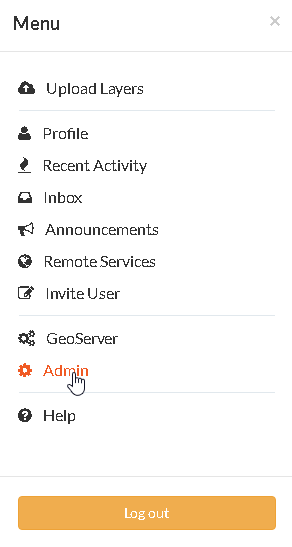
Vaya a
Django OAuth Toolkit>Aplicaciones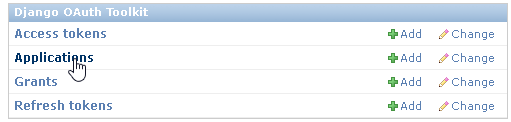
Actualice o cree la aplicación llamada
GeoServerAdvertencia
El nombre de la aplicación debe ser
GeoServer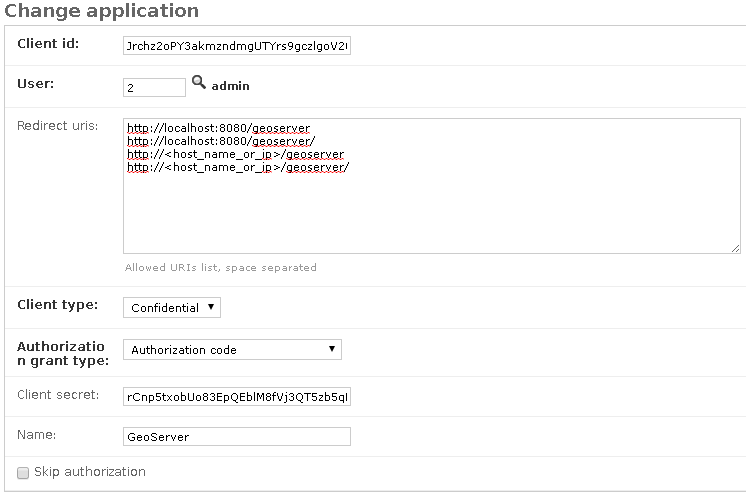
ID de cliente; un código alfanumérico que representa el ID de cliente de OAuth2. El complemento OAuth2 de GeoServer utilizará este** valor.Advertencia
En un entorno de producción es altamente recomendable modificar el valor predeterminado proporcionado con la instalación de GeoNode.
User; Busca el usuarioadmin. SuIDse actualizará automáticamente en el formulario.Redirect uris; Es posible especificar aquí varios URI. Estos deben coincidir con los URI de las instancias de GeoServer.Client type; seleccione`ConfidentialAuthorization grant type; ElijaAuthorization codeClient secret; un código alfanumérico que representa el secreto del cliente de OAuth2. El complemento GeoServer OAuth2 utilizará este** valor.Advertencia
En un entorno de producción es altamente recomendable modificar el valor predeterminado proporcionado con la instalación de GeoNode.
Name; Debe serGeoServer
Backend de seguridad de GeoServer
Subsistema de seguridad GeoServer
GeoServer cuenta con un subsistema de seguridad robusto, basado en Spring Security. La mayoría de las funciones de seguridad están disponibles a través de la interfaz de administración web.
Para obtener más detalles sobre cómo funciona esto y cómo configurarlo y modificarlo, consulte la guía oficial de GeoServer http://docs.geoserver.org/stable/en/user/security/webadmin/index.html
Al utilizar el directorio de datos de GeoServer que se incluye con la compilación de GeoNode, ya está disponible la siguiente configuración. Solo deberá actualizarla de acuerdo con su entorno (como direcciones IP y nombres de host, claves OAuth2 y cosas similares). Sin embargo, se recomienda leer atentamente todos los siguientes pasajes para comprender exactamente cómo se configuran los diferentes componentes e identificar fácilmente cualquier posible problema durante la implementación.
Los temas principales de esta sección son:
Conexión al servicio de rol REST de GeoNode
Configuración del filtro de autenticación OAuth2 de GeoServer
Configuración de las cadenas de filtros de GeoServer
Configuración y prueba del servidor GeoFence y reglas predeterminadas
Conexión al servicio de rol REST de GeoNode
Comprobaciones preliminares
GeoServer está en funcionamiento y tienes derechos de administrador
GeoServer debe llegar a la instancia GeoNode a través de HTTP
La dirección IP del host de GeoServer debe tener permiso para acceder a las API del servicio de rol de GeoNode (consulte la sección
AUTH_IP_WHITELISTmás arriba)
Configuración del servicio de rol REST de GeoNode
Inicia sesión como
adminen la GUI de GeoServerAdvertencia
En un sistema de producción recuerda cambiar las credenciales de administrador predeterminadas
admingeoserver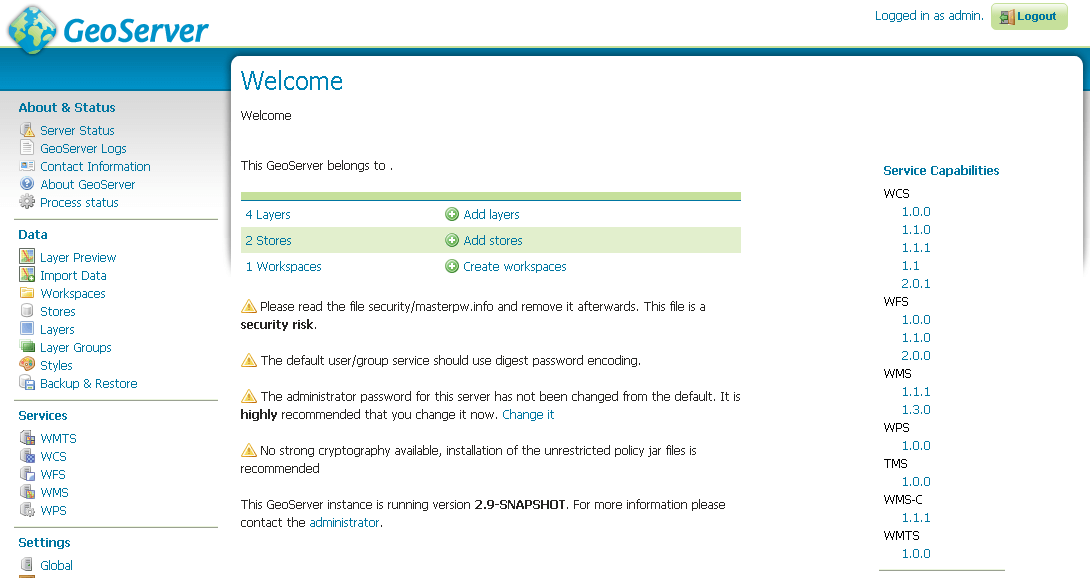
Accede a la sección
Seguridad>Usuarios, Grupos, Roles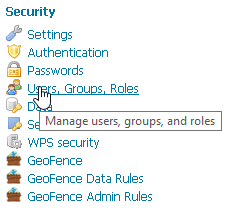
Si aún no está configurado el servicio
geonode REST role service, haz clic enServicios de rol>Agregar nuevoNota
Este pasaje no es necesario si ya se has creado el
servicio de rol REST de geonodo. En ese caso, se mostrará en la lista de servicios de rol.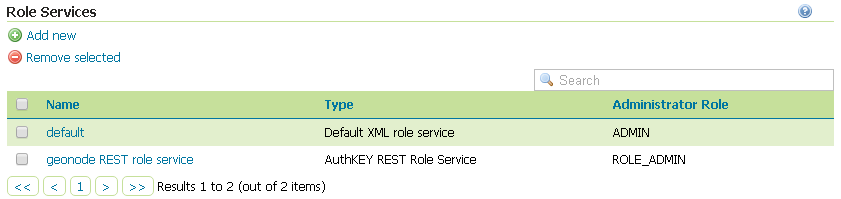
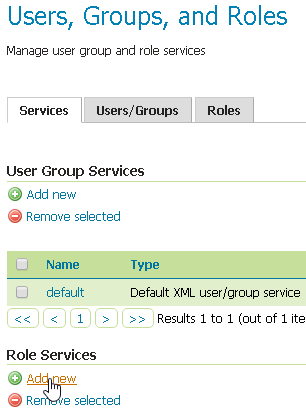
Si aún no está configurado el servicio
geonode REST role service, seleccionaAuthKEY REST - Role service from REST endpoint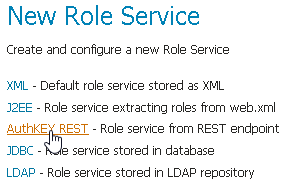
Crea o actualiza el
servicio de rol REST geonodesegún corresponda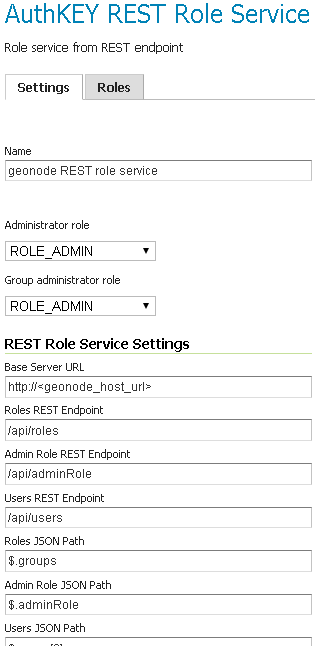
Name; Debe sergeonode REST role serviceBase Server URL; debe apuntar a la URL base de la instancia de GeoNode (p. ej.,http://<geonode_host_url>)Roles REST Endpoint`; Ingresa/api/rolesAdmin Role REST Endpoint; Ingresa/api/adminRoleUsers REST Endpoint; Ingresa/api/usersRoles JSON Path; Ingresa$.groupsAdmin Role JSON Path; Ingresa$.adminRoleUsers JSON Path; Ingresa$.users[0].groups
Una vez que todo esté configurado y funcione, elije el
rol de administradory elrol de administrador de grupocomoROLE_ADMIN
Permitir que GeoFence valide reglas con ROLES
Advertencia
Las siguientes instrucciones son diferentes según la versión de GeoServer que esté utilizando actualmente.
GeoServer 2.9.x y 2.10.x
Acceda a la sección
Seguridad>Configuración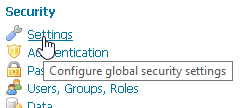
Seleccione el
servicio de rol REST geonodecomoServicio de rol activo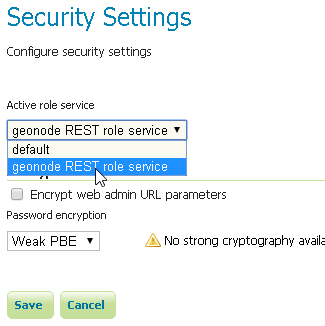
GeoServer 2.12.x y superior
Con las últimas actualizaciones del complemento GeoFence, este último ya no reconoce el servicio de rol desde la configuración predeterminada, sino desde el archivo geofence-server.properties.
Dicho esto, es importante que el servicio de rol Seguridad > Configuración se configure como predeterminado, para permitir que GeoServer siga la cadena de autorización estándar.
Por otro lado, deberás asegurarte de que el archivo geofence-server.properties bajo la carpeta $GEOSERVER_DATA_DIR/geofence, contenga las dos propiedades adicionales siguientes:
gwc.context.suffix=gwc
org.geoserver.rest.DefaultUserGroupServiceName=geonode REST role service
Configuración del filtro de autenticación OAuth2 de GeoServer
Ahora es necesario verificar que GeoServer pueda conectarse a proveedores OAuth2 (específicamente a GeoNode OP) y poder autenticar usuarios a través de él.
Comprobaciones preliminares
GeoServer está en funcionamiento y tienes derechos de administrador
GeoServer debe llegar a la instancia GeoNode a través de HTTP
SLos valores de
Client IDyClient Secretde OAuth2 han sido generados en GeoNode y son conocidos
Configuración del filtro de seguridad OAuth2 de GeoNode
Accede a la sección
Seguridad>Autenticación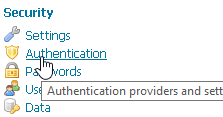
Si aún no está configurado el Filtro de autenticación
geonode-oauth2 - Authentication using a GeoNode OAuth2, haz clic enFiltros de autenticación>Agregar nuevoNota
Este pasaje no es necesario si ya se ha creado el
geonode-oauth2 - Authentication using a GeoNode OAuth2. En ese caso, se mostrará entre la lista de filtros de autenticación.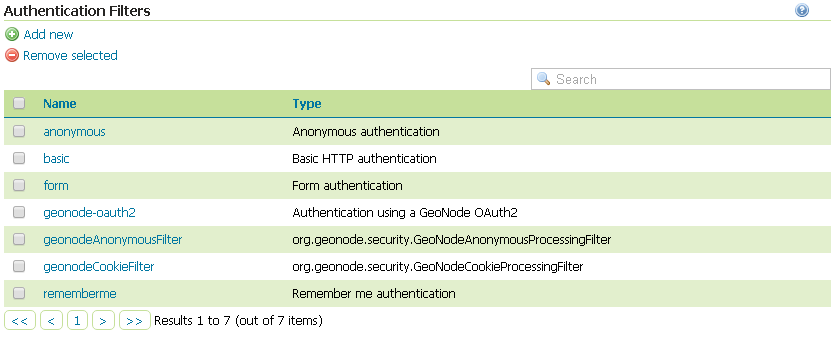
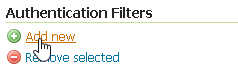
Si aún no está configurado el filtro de autenticación
geonode-oauth2 - Authentication using a GeoNode OAuth2, seleccioneGeoNode OAuth2 - Authenticates by looking up for a valid GeoNode OAuth2 access_token key sent as URL parameter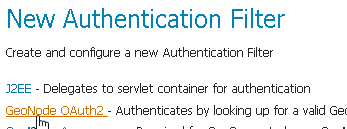
Crea o actualiza
geonode-oauth2 - Authentication using a GeoNode OAuth2según corresponda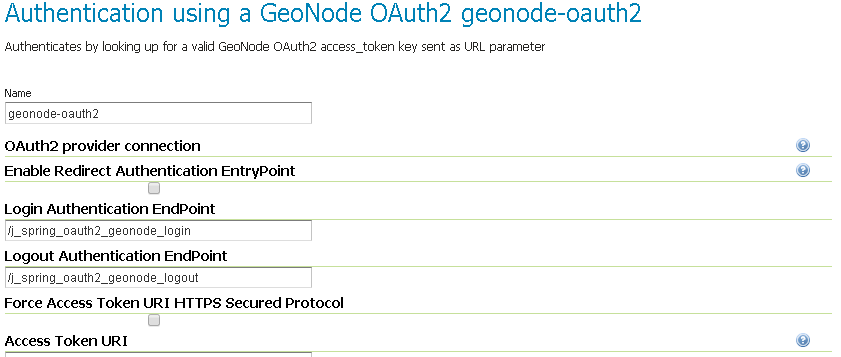
Name; Debe sergeonode-oauth2Enable Redirect Authentication EntryPoint; se recomienda poner esto enFalse, de lo contrario GeoServer no le permitirá conectarse a su GUI de administración a través delFormulariosino solo a través de GeoNodeLogin Authentication EndPoint; a menos que tengas necesidades específicas, manten el valor predeterminado/j_spring_oauth2_geonode_loginLogout Authentication EndPoint; a menos que tengas necesidades específicas, manten el valor predeterminado/j_spring_oauth2_geonode_logoutForce Access Token URI HTTPS Secured Protocol; debe serFalsea menos que hayas habilitado unaConexión seguraen GeoNode. En ese caso, deberás confiar en elCertificadode GeoNode en el almacén de claves JVM de GeoServer. Consulta los detalles a continuaciónAccess Token URI; Establece esto enhttp://<geonode_host_base_url>/o/token/Force User Authorization URI HTTPS Secured Protocol; debe serFalsea menos que hayas habilitado unaConexión seguraen GeoNode. En ese caso, deberás confiar en elCertificadode GeoNode en el almacén de claves JVM de GeoServer. Consulta los detalles a continuaciónUser Authorization URI; Establece esto enhttp://<geonode_host_base_url>/o/authorize/Redirect URI; establece esta opción enhttp://<geoserver_host>/geoserver. Esta dirección debe estar presente enRedirect urisof GeoNodeOAuth2>Applications>GeoServer(consulte más arriba)Check Token Endpoint URL; Establece esto enhttp://<geonode_host_base_url>/api/o/v4/tokeninfo/Logout URI; Establece esto enhttp://<geonode_host_base_url>/account/logout/Scopes; A menos que tengas necesidades específicas, manten el valor predeterminadoread,write,groupsClient ID; La clave alfanuméricaID de clientegenerada por el GeoNodeOAuth2>Aplicaciones>GeoServer(ver arriba)Client Secret; La clave alfanuméricaSecreto del clientegenerada por el GeoNodeOAuth2>Applications>GeoServer(ver arriba)Role source; Para autorizar al usuario en GeoNode, seleccioneRole service>geonode REST role service
Configuración de las cadenas de filtros de GeoServer
Los siguientes pasos garantizan que GeoServer pueda adoptar más métodos de autenticación. Como se indicó anteriormente, es posible autenticarse en GeoServer mediante diferentes protocolos.
GeoServer escanea la cadena de filtros de autenticación asociados a la ruta especificada y los prueba uno por uno secuencialmente. El primero que coincida con el protocolo y sea capaz de otorgar acceso al usuario, rompe el ciclo creando un User Principal e inyectándolo en el SecurityContext de GeoServer. El proceso de Autenticación, entonces, termina aquí y el control pasa al de Autorización, que intentará recuperar los Roles del usuario autenticado a través de los Servicios de Roles de GeoServer disponibles asociados al Filtro de Autenticación que otorgó el acceso.
Comprobaciones preliminares
GeoServer está en funcionamiento y tienes derechos de administrador
GeoServer debe llegar a la instancia GeoNode a través de HTTP
El filtro de autenticación
geonode-oauth2 - Authentication using a GeoNode OAuth2y elgeonode REST role servicese han configurado correctamente
Configuración de las cadenas de filtros de GeoServer
Accede a la sección
Seguridad>Autenticación
Identifica la sección
Cadenas de filtros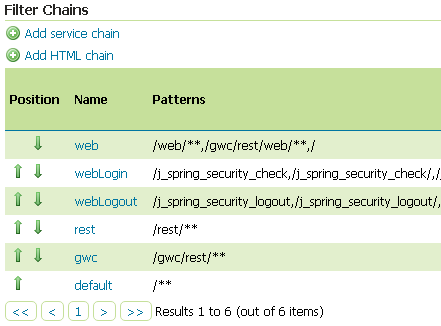
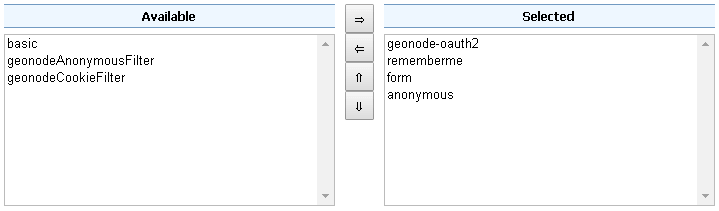
Asegúrate de que la cadena de filtros «web» esté configurada como se muestra a continuación
Advertencia
Cada vez que modifiques una cadena de filtros, no olvides guardar la configuración de
Autenticación. Esto debes realizarlo para cada cambio.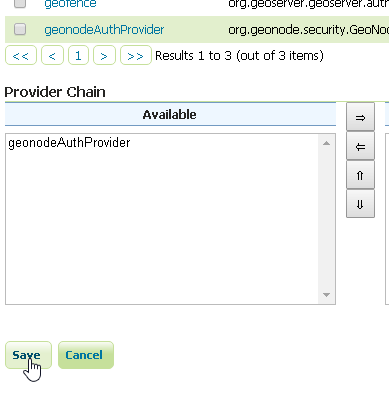
Asegúrate que la cadena de filtros
restesté configurada como se muestra a continuación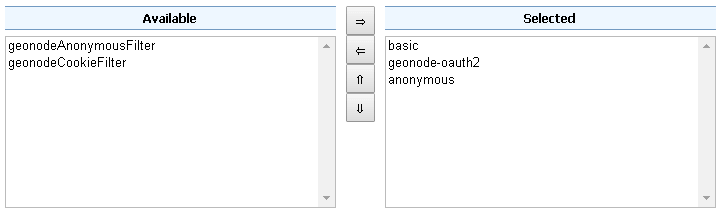
Advertencia
Cada vez que modifiques una cadena de filtros, no olvides guardar la configuración de
Autenticación. Esto debes realizarlo para cada cambio.
Asegúrate que la cadena de filtros
gwcesté configurada como se muestra a continuación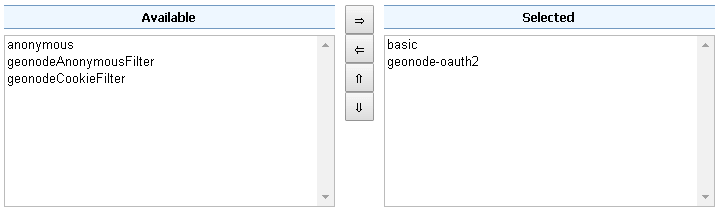
Advertencia
Cada vez que modifiques una cadena de filtros, no olvides guardar la configuración de
Autenticación. Esto debes realizarlo para cada cambio.
Asegúrate que la cadena de filtros «predeterminada» esté configurada como se muestra a continuación
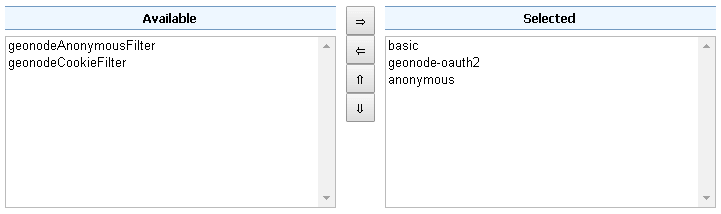
Advertencia
Cada vez que modifiques una cadena de filtros, no olvides guardar la configuración de
Autenticación. Esto debes realizarlo para cada cambio.
Agrega los «Puntos finales de inicio de sesión de GeoNode» a la lista delimitada por comas de la cadena de filtros «webLogin»
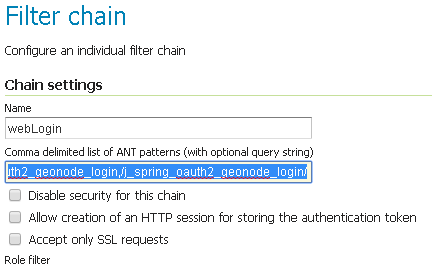
Advertencia
Cada vez que modifiques una cadena de filtros, no olvides guardar la configuración de
Autenticación. Esto debes realizarlo para cada cambio.
Agrega los
Puntos finales de cierre de sesión de GeoNodea la lista delimitada por comas de la cadena de filtroswebLogout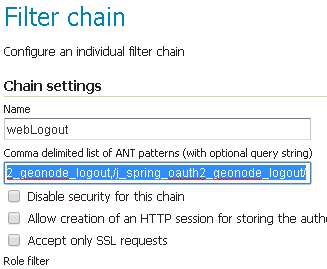
Advertencia
Cada vez que modifiques una cadena de filtros, no olvides guardar la configuración de
Autenticación. Esto debes realizarlo para cada cambio.
Agregue los
Puntos finales de cierre de sesión de GeoNodea la lista delimitada por comas del nodo XMLformLogoutChainen<GEOSERVER_DATA_DIR>/security/filter/formLogout/config.xmlNecesitarás un editor de texto para modificar el archivo.
Nota
Si el nodo XML
<formLogoutChain>no existe en absoluto, crea uno nuevo como se especifica a continuación<logoutFilter> ... <redirectURL>/web/</redirectURL> <formLogoutChain>/j_spring_security_logout,/j_spring_security_logout/,/j_spring_oauth2_geonode_logout,/j_spring_oauth2_geonode_logout/</formLogoutChain> </logoutFilter>
Advertencia
El valor
j_spring_oauth2_geonode_logoutdebe ser el mismo especificado comoLogout Authentication EndPointengeonode-oauth2 - Authentication using a GeoNode OAuth2anterior.
Configuración y prueba del servidor GeoFence y reglas predeterminadas
Para funcionar correctamente, GeoServer necesita que el complemento GeoFence Embedded Server esté instalado y configurado en el sistema.
La configuración de GeoServer proporcionada para GeoNode ya tiene el complemento instalado con una configuración predeterminada. En ese caso, verifica que el complemento funcione correctamente y que se hayan configurado las reglas predeterminadas siguiendo los pasos siguientes.
Comprobaciones preliminares
GeoServer está en funcionamiento y tienes derechos de administrador
El complemento GeoFence Embedded Server se ha instalado en GeoServer
Configuración de las cadenas de filtros de GeoServer
Accede a la sección
Seguridad>Autenticación
Identifique la sección
Proveedores de autenticacióny asegúrate que el proveedor de autenticacióngeofenceesté presente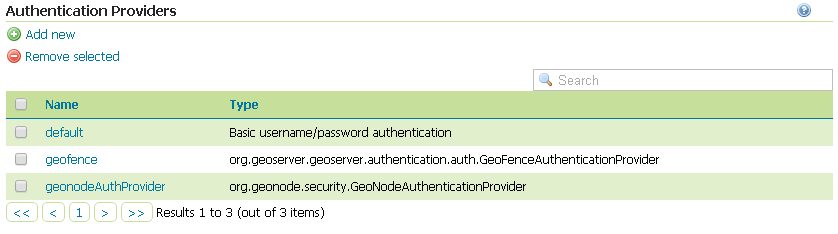
Asegúrate que la «Cadena de proveedores» esté configurada como se muestra a continuación
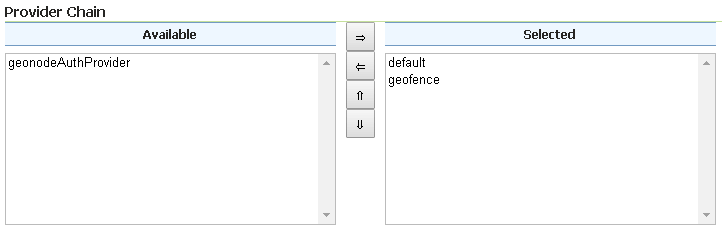
Advertencia
Cada vez que modifiques un proveedor de autenticación, no olvides guardar la configuración de
Autenticación. Esto debe hacerse para cada cambio.
Configuración del servidor GeoFence y reglas
Asegúrate que el servidor GeoFence funcione y que la configuración predeterminada esté configurada correctamente
Acceda a la sección
Seguridad>GeoFence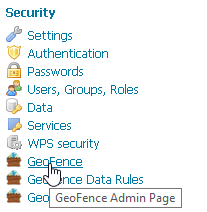
Asegúrate que las
Opcionesestén configuradas de la siguiente manera y que el servidor funcione bien al realizar unaConexión de prueba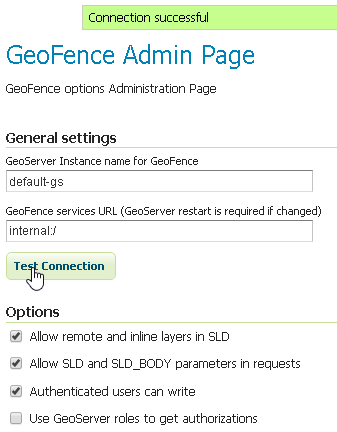
Allow remote and inline layers in SLD; Configúralo enTrueAllow SLD and SLD_BODY parameters in requests; configúralo enTrueAuthenticated users can write; configúralo enTrueUse GeoServer roles to get authorizations; configúralo enFalse
Comprueba las reglas predeterminadas de GeoFence
Acceda a la sección
Seguridad>Reglas de datos de GeoFence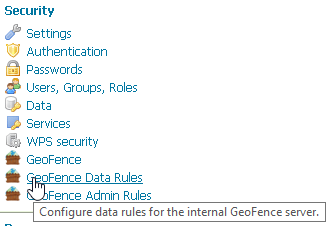
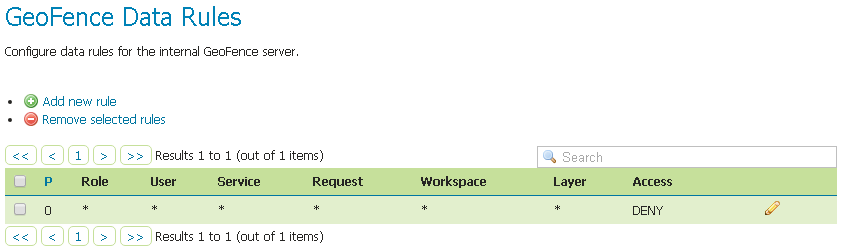
Asegúrate que la regla
DENY ALLesté presente de forma predeterminada, de lo contrario, sus datos serán accesibles para todosNota
Esta regla es siempre la última
Advertencia
Si esa regla no existe en la parte inferior (esta regla es siempre la última), agrégala manualmente.
Acceda a la sección
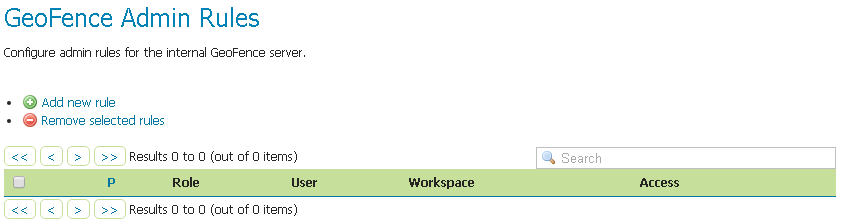
Seguridad>Reglas de administración de GeoFence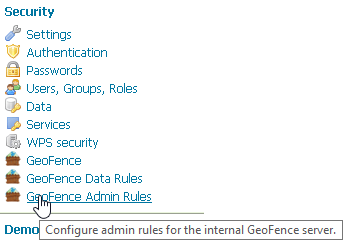
Aquí no se necesitan reglas
Solución de problemas y funciones avanzadas
Problemas comunes y soluciones
GeoServer/GeoNode OAuth2 no se autentica como administrador, incluso utilizando los usuarios
adminde GeoNodeSíntomas
Al intentar autenticarme con un usuario
adminusando OAuth2, el proceso redirecciona correctamente a la página de GeoServer, pero no soy administrador de GeoServer.Causa
Esto significa que, de alguna manera, GeoServer no pudo completar con éxito el proceso de autorización y autenticación.
Las posibles causas del problema pueden ser las siguientes:
La autenticación OAuth2 falla en el lado de GeoServer
Generalmente, esto se debe a una excepción al intentar completar el proceso de autenticación.
Una causa típica es que GeoServer intenta utilizar conexiones HTTPS pero el certificado de GeoNode no es confiable;
En ese caso, consulta la sección siguiente. También echa un vistazo a los registros (en particular, el de GeoServer) como se explica en Ejecuta el proyecto GeoNode por primera vez en modo DEBUG. Los registros de GeoServer deben contener una excepción detallada que explique la causa del problema. Si no se incluye ninguna excepción aquí (incluso después de haber elevado el nivel de registro a DEBUG), intenta verificar el servicio de rol de GeoNode como se explica a continuación.
Otro posible problema es que, de alguna manera, el protocolo de enlace OAuth2 no pueda completarse con éxito;
Inicia sesión en GeoServer como administrador a través de su formulario de inicio de sesión WEB.
Verifica nuevamente que todos los parámetros de
geonode-oauth2 - Authentication using a GeoNode OAuth2sean correctos. Si todo está bien, echa un vistazo a los registros (en particular, el de GeoServer) como se explica en Ejecuta el proyecto GeoNode por primera vez en modo DEBUG. Los registros de GeoServer deben contener una excepción detallada que explique la causa del problema. Si no se incluye ninguna excepción aquí (incluso después de haber elevado el nivel de registro a DEBUG), intenta verificar el servicio de rol de GeoNode como se explica a continuación.
GeoServer no puede recuperar el rol del usuario desde un servicio de rol
Verifica siempre el registro del servidor HTTP y del GeoServer como se especifica en la sección Ejecuta el proyecto GeoNode por primera vez en modo DEBUG. Esto podría guiarte directamente a la causa del problema.
Verifica que el host GeoServer tenga permiso para acceder a las API REST del servicio de rol GeoNode en
AUTH_IP_WHITELISTdesettings.pyVerifica que el
geonode REST role servicesea el servicio de rol predeterminado y que el complemento GeoServer OAuth2 se haya configurado para usarlo de manera predeterminadaVerifica que las API del servicio de rol REST de GeoNode funcionen y produzcan JSON correcto.
Esto es posible utilizando simples llamadas GET con
cUrl, comocurl http://localhost/api/adminRole $> {"adminRole": "admin"} curl http://localhost/api/users $> {"users": [{"username": "AnonymousUser", "groups": ["anonymous"]}, {"username": "afabiani", "groups": ["anonymous", "test"]}, {"username": "admin", "groups": ["anonymous", "test", "admin"]}]} curl http://localhost/api/roles $> {"groups": ["anonymous", "test", "admin"]} curl http://localhost/api/users/admin $> {"users": [{"username": "admin", "groups": ["anonymous", "test", "admin"]}]}
Cómo configurar puntos finales protegidos con HTTPS
En un sistema de producción, es una buena práctica cifrar la conexión entre GeoServer y GeoNode. Esto sería posible habilitando el protocolo HTTPS en las API de servicio de rol REST de GeoNode y los puntos finales de OAuth2.
La mayoría de las veces, dependerá de una conexión HTTPS autofirmada que utilice un certificado generado. Eso hace que la conexión no sea confiable y deberás indicarle a la máquina virtual Java de GeoServer que confíe en ella.
Esto puede hacerse siguiendo los pasos a continuación.
Si surge algún problema, consulta los registros (en particular, los de GeoServer) como se explica en Ejecuta el proyecto GeoNode por primera vez en modo DEBUG. Los registros de GeoServer deberían contener una excepción detallada que explique la causa del problema.
Certificados de confianza SSL
Al utilizar un Almacén de claves personalizado o intentar acceder a un proveedor OAuth2 protegido por SSL no confiable o autofirmado desde una conexión que no sea SSH, deberás agregar los certificados al Almacén de claves de JVM.
Para ello puedes seguir los siguientes pasos:
En este ejemplo vamos a
Recuperar el certificado SSL del dominio GeoNode:
«URI del token de acceso» = https://<geonode_host_base_url>/o/token/ por lo tanto, debemos confiar en
https://<geonode_host_base_url>o (<geonode_host_base_url>:443)Nota
Necesitarás obtener y confiar en los certificados de cada URL HTTPS diferente utilizada en los puntos finales de OAuth2.
Almacenar certificados SSL en el disco duro local
Agregar certificados SSL al almacén de claves de Java
Habilita la JVM para verificar los certificados SSL desde el almacén de claves
Recuperar el certificado SSL del dominio GeoNode
Utiliza el comando
opensslpara volcar el certificadoPara
https://<geonode_host_base_url>openssl s_client -connect <geonode_host_base_url>:443
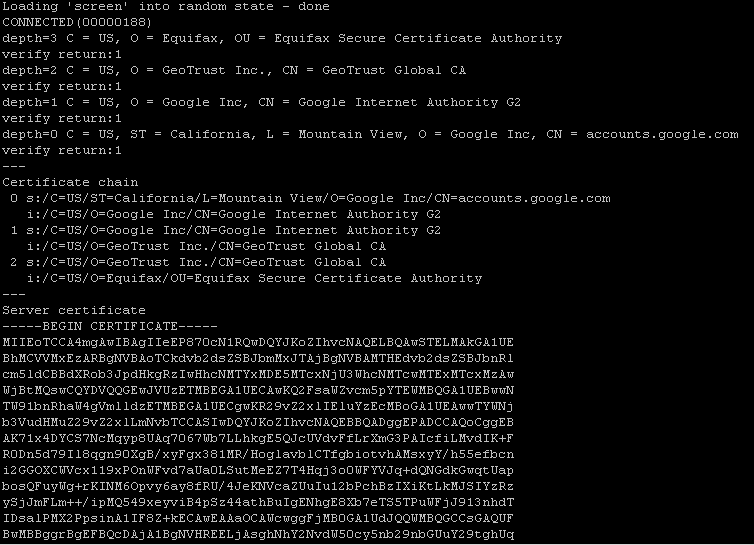
Almacenar el certificado SSL en el disco duro local
Copia y pega la sección
-BEGIN CERTIFICATE-,-END CERTIFICATE-y guárdala en un archivo.certNota
Los archivos
.certson archivos de texto simple que contienen los caracteres ASCII incluidos en las secciones-BEGIN CERTIFICATE-,-END CERTIFICATE-geonode.cert(o cualquier nombre que desee con la extensión.cert)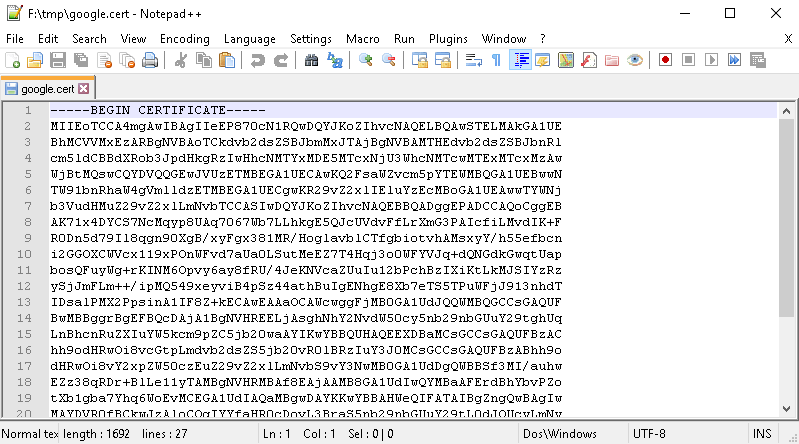
Agregar certificados SSL al almacén de claves de Java
Puedes usar el comando Java
keytoolde esta manerageonode.cert(o cualquier nombre que desee con la extensión.cert)keytool -import -noprompt -trustcacerts -alias geonode -file geonode.cert -keystore ${KEYSTOREFILE} -storepass ${KEYSTOREPASS}
o, alternativamente, puedes utilizar alguna herramienta gráfica que te ayude a administrar los certificados SSL y los almacenes de claves, como Portecle
java -jar c:\apps\portecle-1.9\portecle.jar
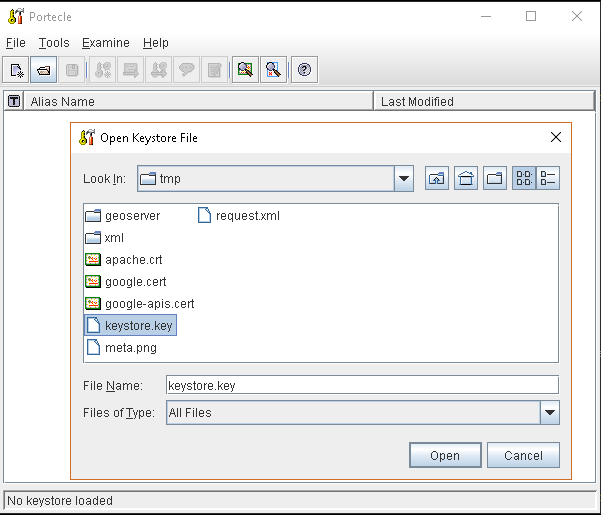
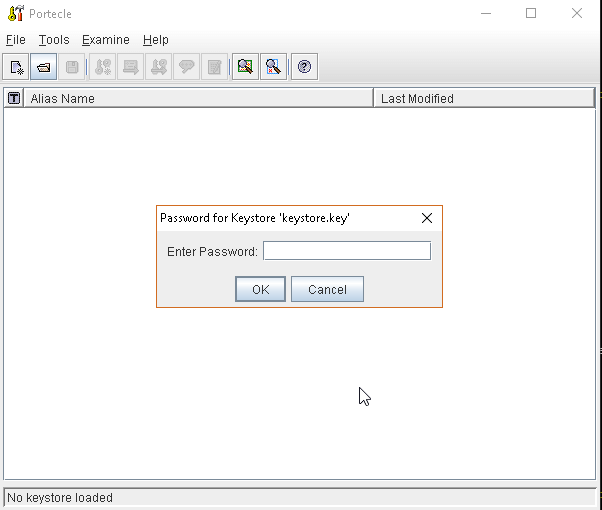
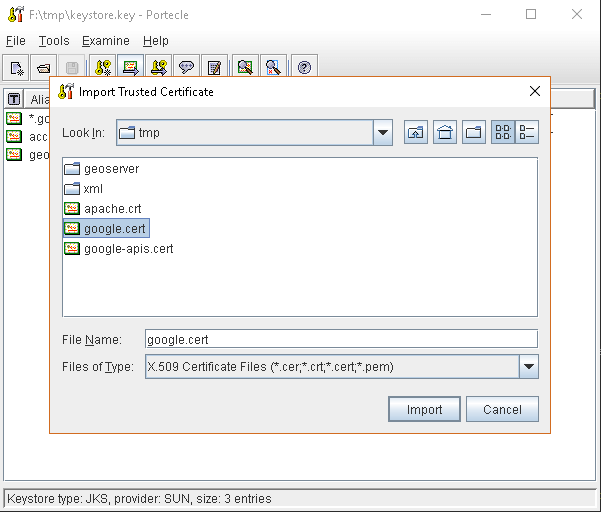
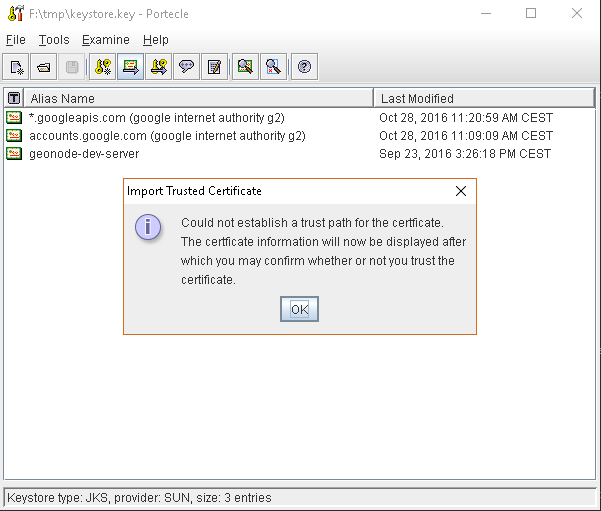
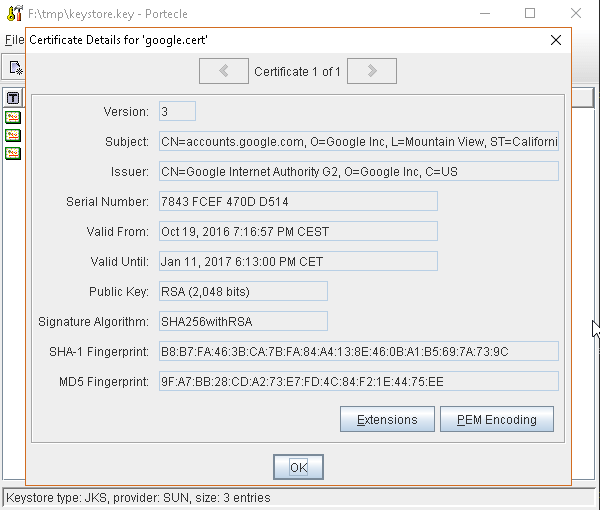
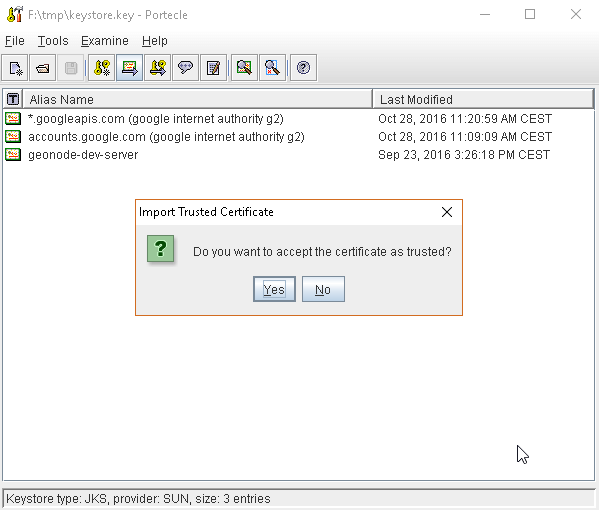
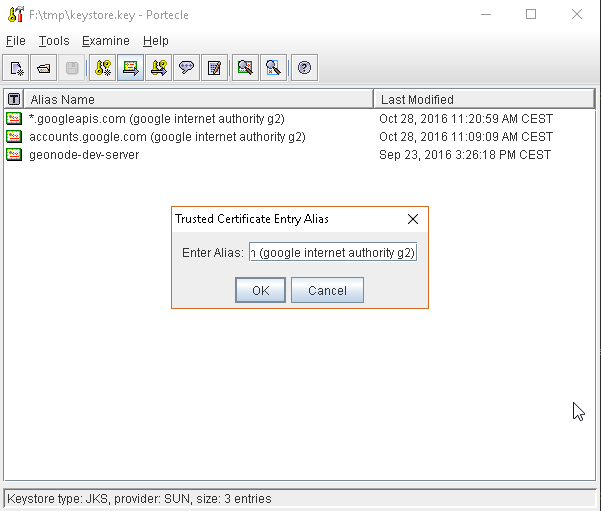
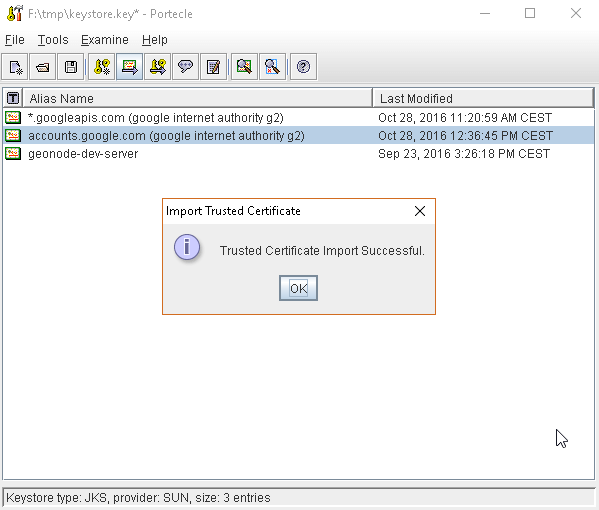
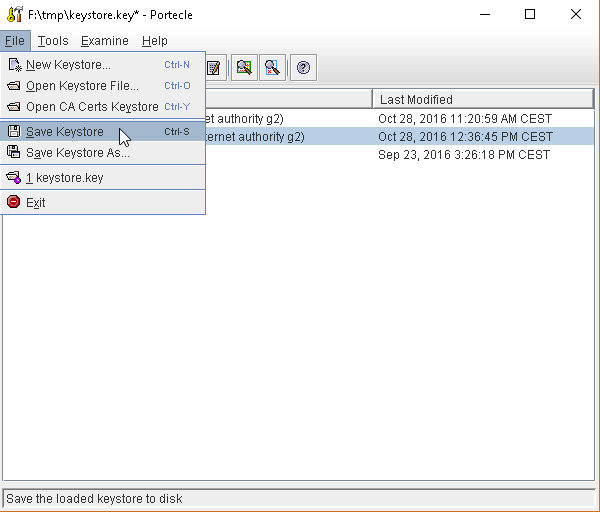
Habilita la JVM para verificar los certificados SSL desde el almacén de claves
Para hacer esto, necesitas pasar una
JAVA_OPTIONa tu JVM:-Djavax.net.ssl.trustStore=F:\tmp\keystore.key
Reinicia tu servidor
Nota
A continuación, encontrarás un script bash que simplifica la importación de certificados SSL de Keystore. Úsalo cuando te resulte conveniente.
HOST=myhost.example.com
PORT=443
KEYSTOREFILE=dest_keystore
KEYSTOREPASS=changeme

# get the SSL certificate
openssl s_client -connect ${HOST}:${PORT} </dev/null \
        | sed -ne '/-BEGIN CERTIFICATE-/,/-END CERTIFICATE-/p' > ${HOST}.cert

# create a keystore and import certificate
keytool -import -noprompt -trustcacerts \
        -alias ${HOST} -file ${HOST}.cert \
        -keystore ${KEYSTOREFILE} -storepass ${KEYSTOREPASS}

# verify we've got it.
keytool -list -v -keystore ${KEYSTOREFILE} -storepass ${KEYSTOREPASS} -alias ${HOST}
Funciones avanzadas de GeoFence
Tutoriales y gestión de reglas de GeoFence
Este tutorial muestra cómo instalar y configurar el complemento Geofence Internal Server. Muestra cómo crear reglas de dos maneras: usando la interfaz gráfica de usuario y los métodos REST.
Las reglas de GeoFence se pueden crear, actualizar o eliminar a través de una API REST, a la que solo puede acceder un usuario administrador de GeoServer. Puede encontrar más detalles sobre cómo funciona la API REST de GeoFence aquí <https://github.com/geoserver/geofence/wiki/REST-API>`__.
Configuración de almacenamiento de reglas de GeoFence
De forma predeterminada, GeoFence está configurado para utilizar una base de datos basada en un sistema de archivos almacenada en el directorio de datos de GeoServer <GEOSERVER_DATA_DIR/geofence.
También es posible configurar GeoFence para utilizar una base de datos PostgreSQL/PostGIS externa. Para obtener más detalles, consulta la documentación oficial de GeoFence aquí <https://github.com/geoserver/geofence/wiki/GeoFence-configuration>`__.
Agregar
Bibliotecas JavaaGeoServerwget --no-check-certificate "https://maven.geo-solutions.it/org/hibernatespatial/hibernate-spatial-postgis/1.1.3.2/hibernate-spatial-postgis-1.1.3.2.jar" -O hibernate-spatial-postgis-1.1.3.2.jar wget --no-check-certificate "https://repo1.maven.org/maven2/org/postgis/postgis-jdbc/1.3.3/postgis-jdbc-1.3.3.jar" -O postgis-jdbc-1.3.3.jar cp hibernate-spatial-postgis-1.1.3.2.jar <GEOSERVER_WEBAPP_DIR>/WEB-INF/lib cp postgis-jdbc-1.3.3.jar <GEOSERVER_WEBAPP_DIR>/WEB-INF/lib restart geoserver
Crea una base de datos con el esquema actualizado aquí o habilita la creación automática de hbm2ddl a través del archivo de configuración (consulte el paso
3)Nota
Ten en cuenta que «update» también crea las tablas si no existen. Sin embargo, en producción, sugerimos cambiarlo a «validate»
# If you want to create a new DB for GeoFence
sudo -u postgres createdb -O geonode geofence; \
sudo -u postgres psql -d geofence -c 'CREATE EXTENSION postgis;'; \
sudo -u postgres psql -d geofence -c 'GRANT ALL ON geometry_columns TO PUBLIC;'; \
sudo -u postgres psql -d geofence -c 'GRANT ALL ON spatial_ref_sys TO PUBLIC;'; \
sudo -u postgres psql -d geofence -c 'GRANT ALL PRIVILEGES ON ALL TABLES IN SCHEMA public TO geonode;'
Agrega una configuración similar al ejemplo
geofence-datasource-ovr.propertiesque aparece a continuación (si está cargada como extensión GeoServer)<GEOSERVER_DATA_DIR>/geofence/geofence-datasource-ovr.properties
# /* (c) 2019 Open Source Geospatial Foundation - all rights reserved
#  * This code is licensed under the GPL 2.0 license, available at the root
#  * application directory.
#  */
#
geofenceVendorAdapter.databasePlatform=org.hibernatespatial.postgis.PostgisDialect
geofenceDataSource.driverClassName=org.postgresql.Driver
geofenceDataSource.url=jdbc:postgresql://localhost:5432/geofence
geofenceDataSource.username=postgres
geofenceDataSource.password=postgres
geofenceEntityManagerFactory.jpaPropertyMap[hibernate.default_schema]=public

################################################################################
## Other setup entries
################################################################################
## hbm2ddl.auto may assume one of these values:
## - validate: validates the DB schema at startup against the internal model. May fail on oracle spatial.
## - update: updates the schema, according to the internal model. Updating automatically the production DB is dangerous.
## - create-drop: drop the existing schema and recreates it according to the internal model. REALLY DANGEROUS, YOU WILL LOSE YOUR DATA.
## You may want not to redefine the property entirely, in order to leave the default value (no action).

geofenceEntityManagerFactory.jpaPropertyMap[hibernate.hbm2ddl.auto]=update
geofenceEntityManagerFactory.jpaPropertyMap[javax.persistence.validation.mode]=none
geofenceEntityManagerFactory.jpaPropertyMap[hibernate.validator.apply_to_ddl]=false
geofenceEntityManagerFactory.jpaPropertyMap[hibernate.validator.autoregister_listeners]=false

##
## ShowSQL is set to true in the configuration file; putting showsql=false in
## this file, you can easily check that this override file has been properly applied.

# geofenceVendorAdapter.generateDdl=false
# geofenceVendorAdapter.showSql=false

## Set to "true" in specific use cases
# workspaceConfigOpts.showDefaultGroups=false


################################################################################
## Disable second level cache.
## This is needed in a geofence-clustered environment.

#geofenceEntityManagerFactory.jpaPropertyMap[hibernate.cache.use_second_level_cache]=false

################################################################################
## Use external ehcache configuration file.
## Useful to change cache settings, for example diskStore path.
#geofenceEntityManagerFactory.jpaPropertyMap[hibernate.cache.provider_configuration_file_resource_path]=file:/path/to/geofence-ehcache-override.xml